

Dashboard
La dashboard e la prima schermata dopo il login. Cambia in base al ruolo e serve a riportarti rapidamente al lavoro attivo.
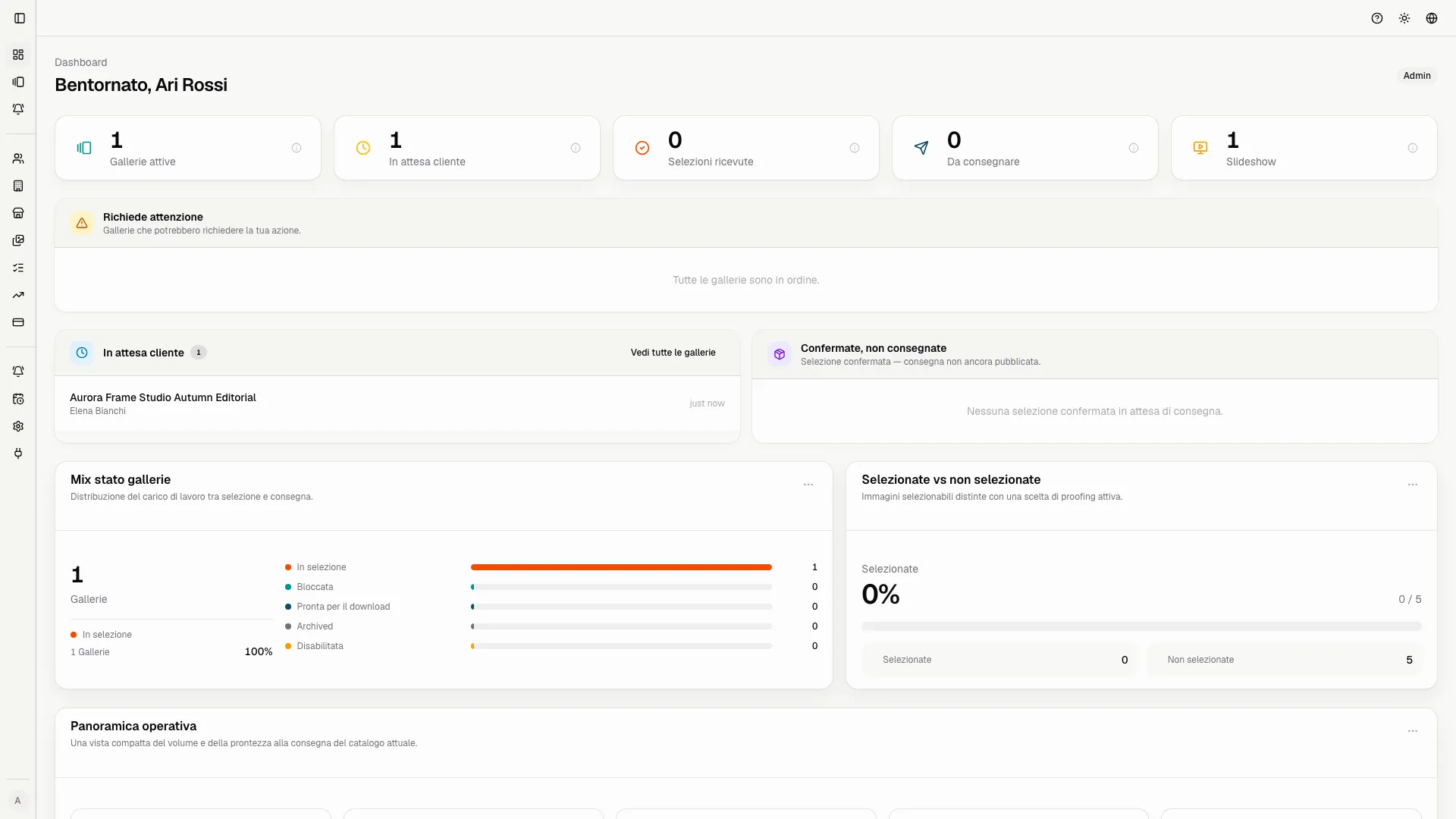
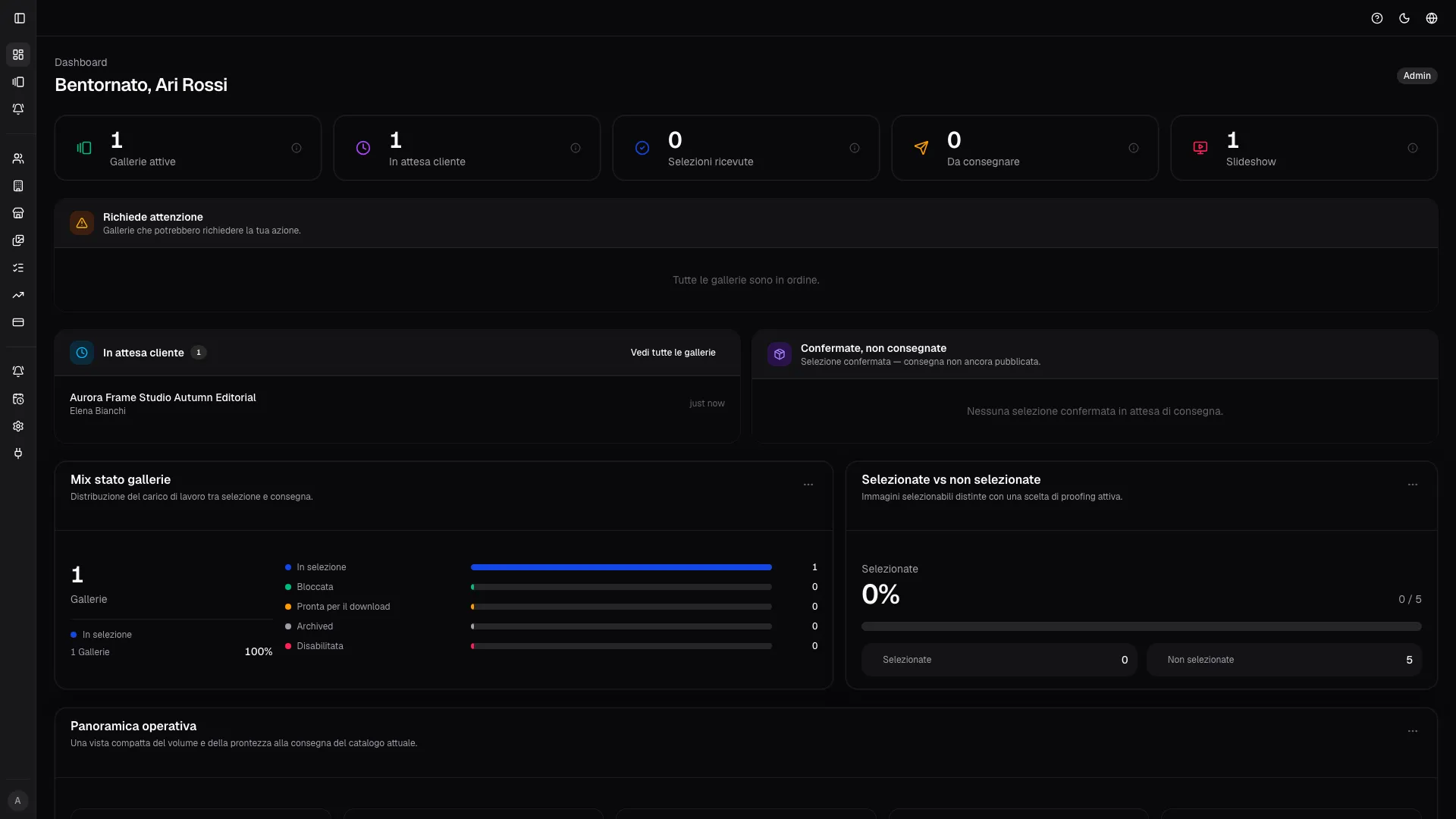
Cosa controllare
Sezione intitolata “Cosa controllare”- Gallerie aperte che richiedono revisione o consegna.
- Copertura delle selezioni e stato pronto per download.
- Azioni rapide per gallerie, clienti, utenti e brand.
Struttura dell’app
Sezione intitolata “Struttura dell’app”La schermata autenticata carica:
- sidebar;
- header;
- brand dello studio;
- ruolo organizzazione;
- lingua;
- tema;
- pulsante help
?; - shortcut
Meta+HoCtrl+H; - area contenuto.
Se non sei autenticato, vieni rimandato alla pagina di accesso con ritorno automatico alla schermata richiesta.
Dashboard owner/admin
Sezione intitolata “Dashboard owner/admin”Un owner o admin vede una vista operativa:
- lavori attivi;
- gallerie che richiedono attenzione;
- scadenze;
- selezioni incomplete;
- gallerie pronte per delivery;
- metriche sintetiche;
- shortcut verso gallerie, clienti, utenti, brand e billing.
Usala ogni mattina per capire dove intervenire prima: clienti bloccati, job incompleti, proofing in ritardo, delivery da pubblicare.
Dashboard cliente
Sezione intitolata “Dashboard cliente”Un cliente vede soprattutto:
- gallerie condivise;
- eventuali scadenze;
- stato del proofing;
- attivita recente;
- accesso rapido alla galleria.
Se un cliente non vede una galleria prevista, controlla invito, cliente associato e stato galleria.
Help contestuale
Sezione intitolata “Help contestuale”Il bottone ? in alto apre una guida legata alla schermata corrente. Da li puoi aprire il manuale completo nella lingua attiva.
Shortcut:
Meta+Hsu macOS;Ctrl+Hsu Windows/Linux;Escper chiudere dialog e overlay.
Tema e lingua
Sezione intitolata “Tema e lingua”Il tema puo essere chiaro, scuro o di sistema. La lingua disponibile segue le lingue dell’app: inglese, italiano, tedesco e spagnolo.
Se entri nel manuale dalla root, la lingua del browser viene usata per indirizzarti alla versione corretta; se non e supportata, viene usato inglese.
Quando usare la dashboard
Sezione intitolata “Quando usare la dashboard”Usala per orientarti. Quando devi fare lavoro specifico, passa alla sezione dedicata:
- gallerie per creazione e review;
- upload e consegna per asset;
- utenti/clienti per accessi;
- vendor/slideshow per share pubblici;
- notifiche/settings per automazioni;
- billing per limiti e piano.