

Gestione gallerie
Le gallerie sono lo spazio centrale di lavoro per ogni servizio fotografico: raccolgono le anteprime, le regole di selezione, gli accessi dei clienti, i commenti, lo stato di revisione, gli share per vendor, gli slideshow e la consegna finale.
CreaConfigura cliente, titolo, slug, stato, proofing, limiti, sezioni e scadenze.
ControllaVerifica immagini, selezioni, commenti, stati review, task e limiti piano.
PubblicaInvia inviti, crea link vendor, prepara slideshow e passa alla consegna finale.
Dove si gestiscono
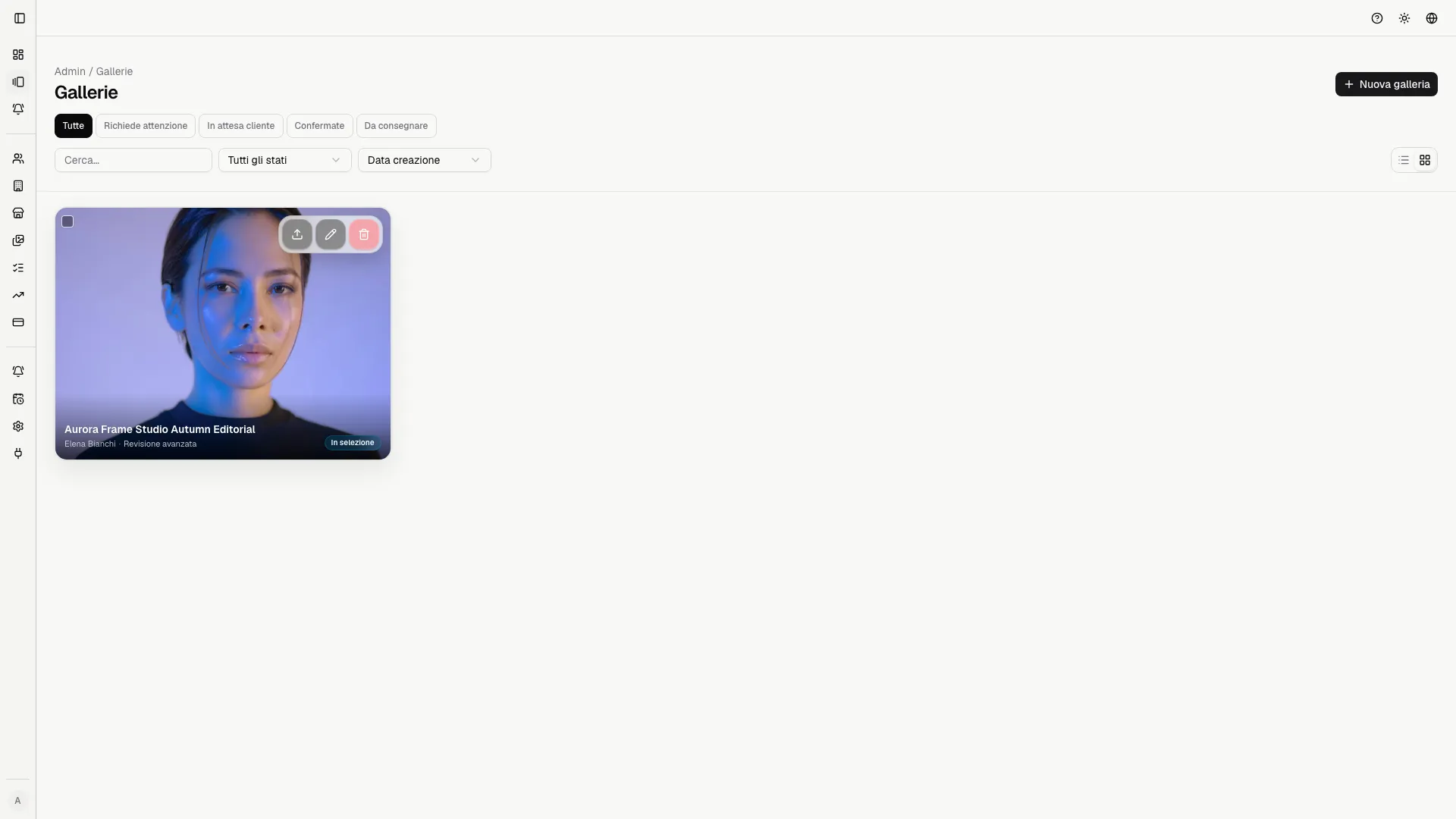
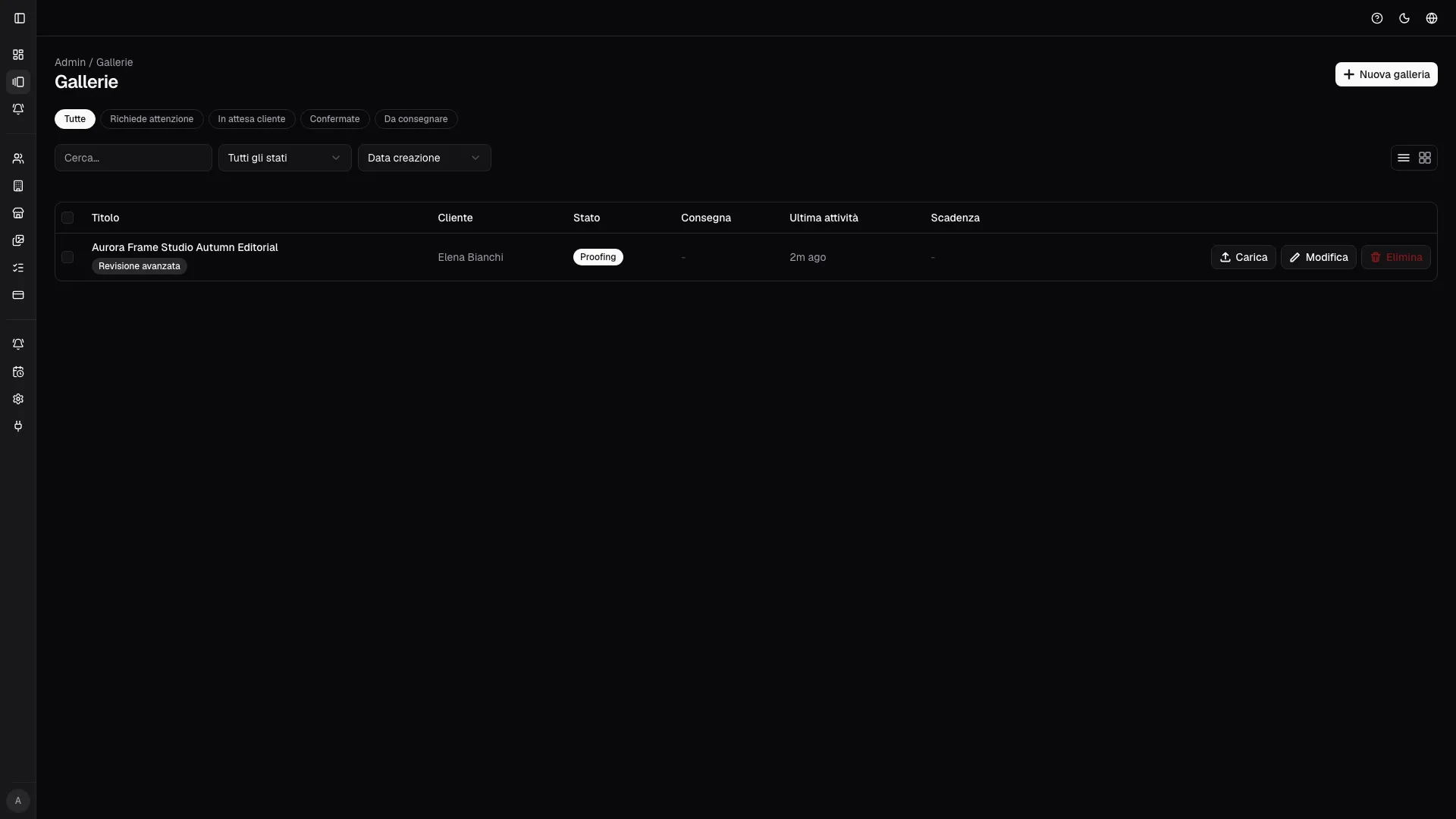
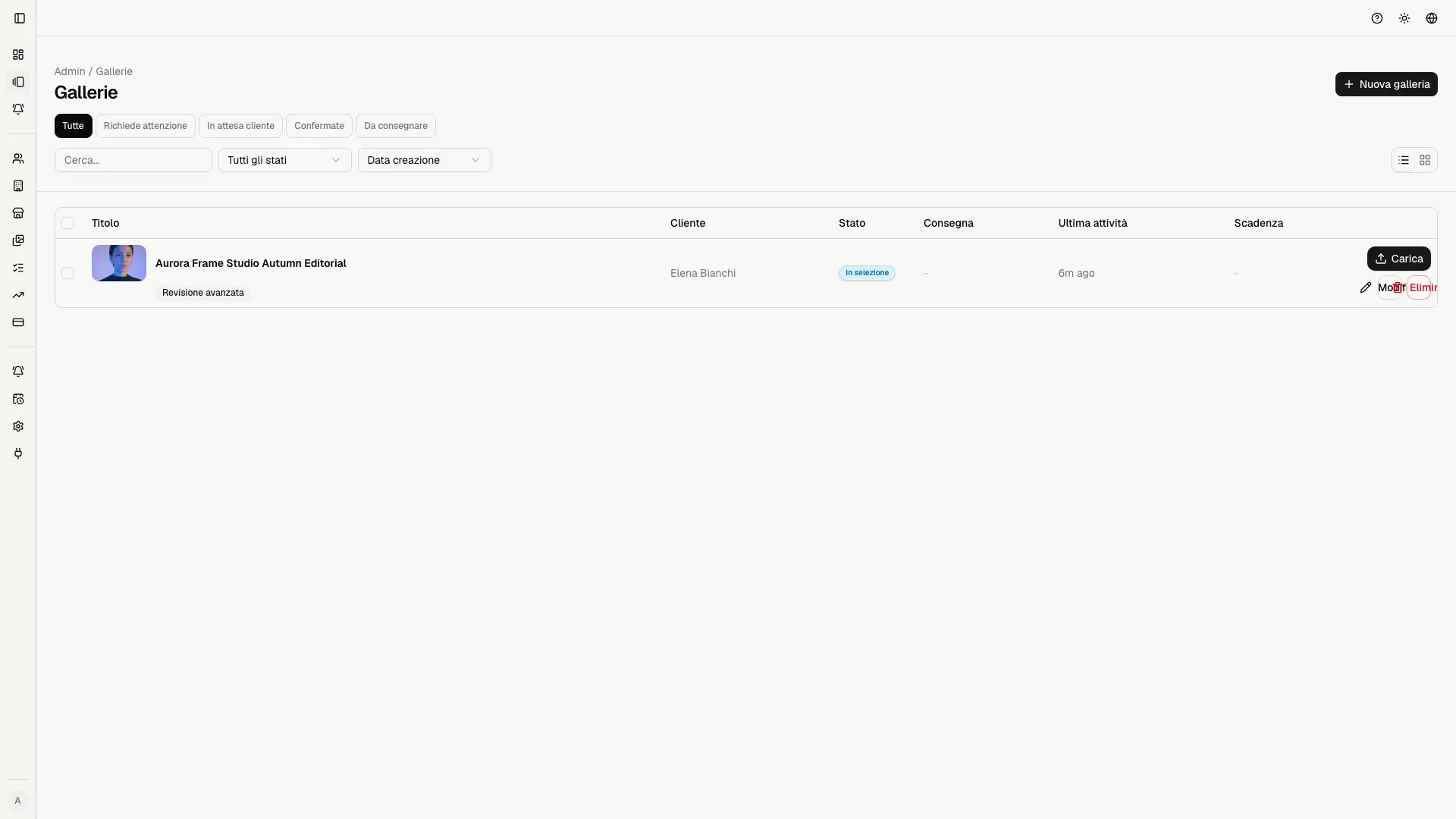
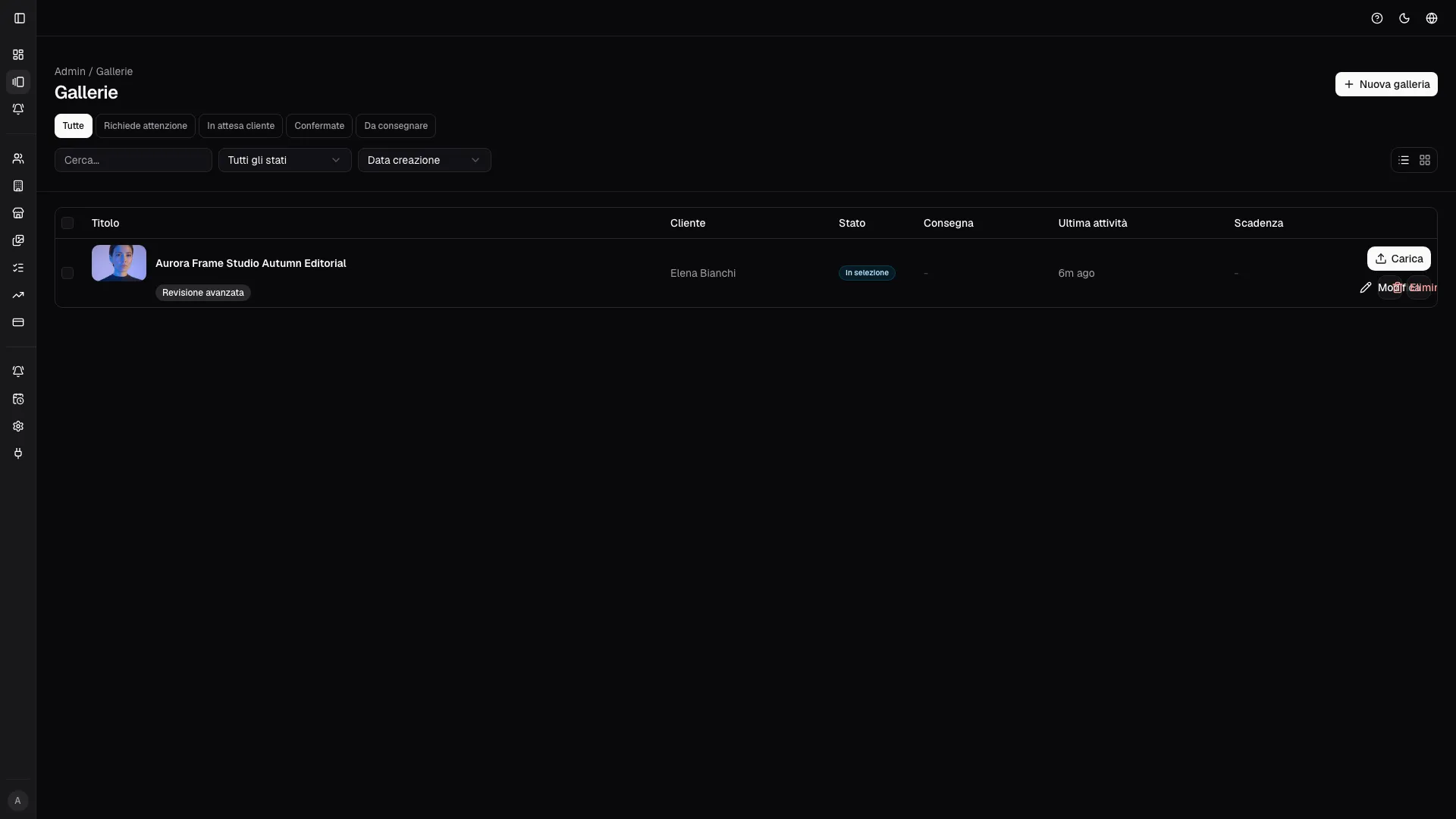
Sezione intitolata “Dove si gestiscono”Le principali pagine sono la lista gallerie, la creazione di una nuova galleria, il workspace della singola galleria, la modifica impostazioni, l’upload anteprime e la consegna finale.
La sidebar mostra queste pagine solo agli utenti con ruolo owner o admin. Gli utenti client accedono alla vista cliente dalla loro area dedicata.
Lista gallerie
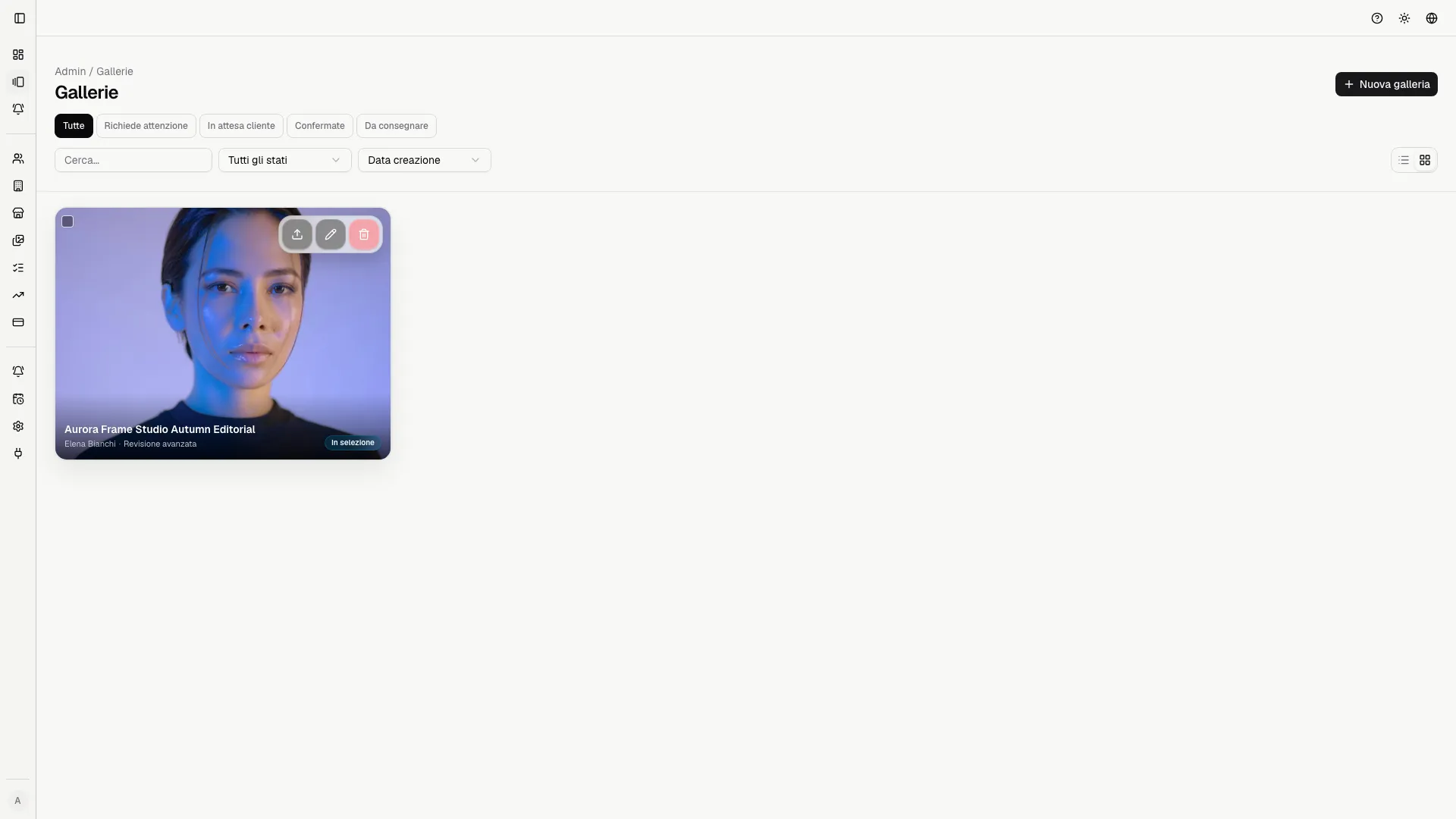
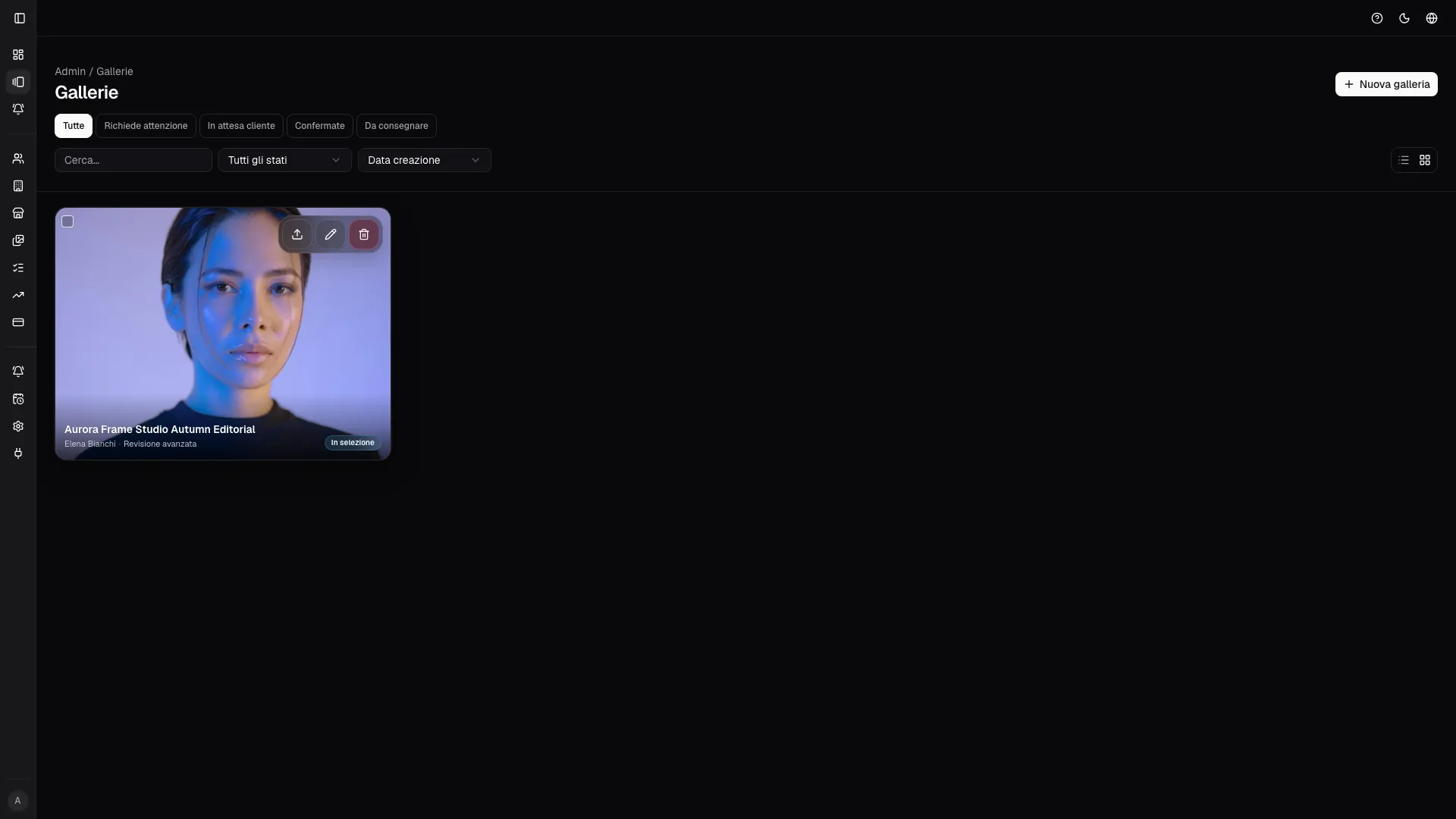
Sezione intitolata “Lista gallerie”Apri la pagina di gestione gallerie. La lista serve per capire rapidamente quali lavori richiedono attenzione.
Ricerca e filtri
Sezione intitolata “Ricerca e filtri”Puoi usare:
- Ricerca per titolo, cliente o informazioni identificative.
- Stato per restringere la lista a gallerie in una fase specifica.
- Quick filter per viste operative come tutte, attenzione, in attesa, confermate o pronte da consegnare.
- Ordinamento per priorita operativa, aggiornamento o date.
- Vista griglia/tabella; la preferenza resta salvata nel browser.
Azioni bulk
Sezione intitolata “Azioni bulk”Seleziona piu gallerie dalla lista per applicare azioni di massa:
- archiviare lavori completati;
- cambiare stato quando piu gallerie avanzano nella stessa fase;
- eliminare record non piu necessari, se consentito dal contesto.
Prima di azioni distruttive, controlla cliente, titolo e stato. Una galleria archiviata resta utile come storico; una cancellazione e pensata per dati creati per errore.
Avvisi di piano
Sezione intitolata “Avvisi di piano”La lista mostra avvisi di utilizzo quando lo studio si avvicina a limiti di piano, numero gallerie o storage. Se il pulsante per creare una nuova galleria e disabilitato, controlla il piano in Billing e integrazioni.
Creare una galleria
Sezione intitolata “Creare una galleria”Apri la pagina di nuova galleria oppure usa il pulsante Nuova galleria dalla lista.
Campi principali
Sezione intitolata “Campi principali”Compila:
- Cliente: persona o azienda che ricevera la galleria. Se non esiste ancora, invitalo dalla sezione utenti/clienti.
- Titolo: nome visibile del lavoro, ad esempio “Matrimonio Rossi - Anteprime”.
- Slug: parte leggibile dell’URL o identificatore pubblico. Viene proposto automaticamente dal titolo, ma va controllato prima del salvataggio.
- Descrizione: testo opzionale che aiuta cliente e team a capire contesto, note o istruzioni.
- Data shooting: data del servizio fotografico.
- Scadenza: termine entro cui il cliente deve aprire, selezionare o confermare.
- Stato iniziale: normalmente una galleria nasce disabilitata o in preparazione, poi viene pubblicata quando le anteprime sono pronte.
Modalita di selezione
Sezione intitolata “Modalita di selezione”La modalita di selezione definisce cosa puo fare il cliente:
- Solo visualizzazione: il cliente guarda le immagini, ma non deve scegliere.
- Selezione libera: il cliente puo marcare le foto preferite senza limite rigido.
- Selezione con limite: imposta minimo e/o massimo di immagini da scegliere.
- Review avanzata: se disponibile nel piano, aggiunge stati workflow e commenti pinnati.
Imposta il limite prima di inviare gli inviti. Cambiarlo dopo che il cliente ha iniziato puo creare confusione, soprattutto se il massimo viene abbassato.
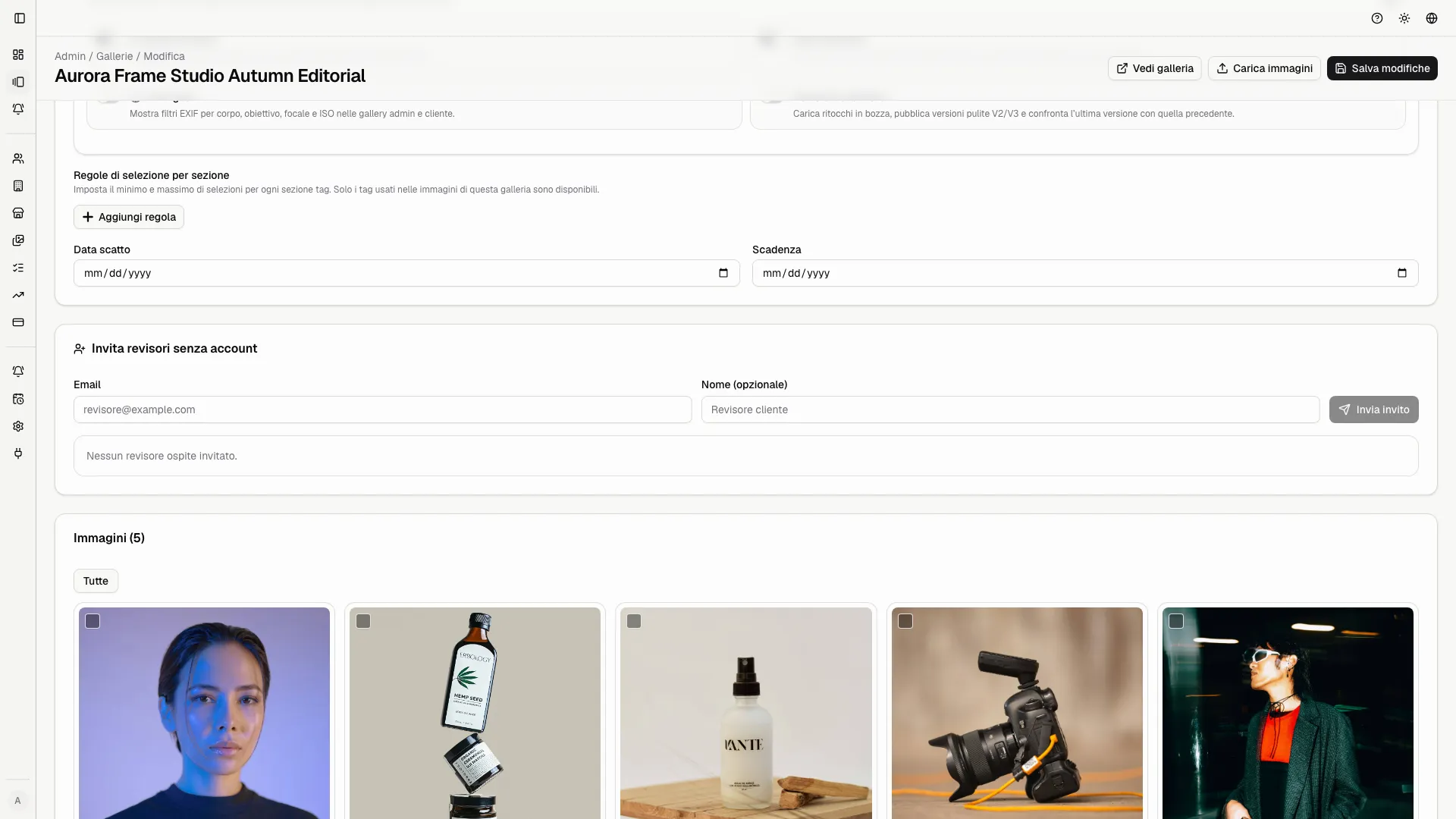
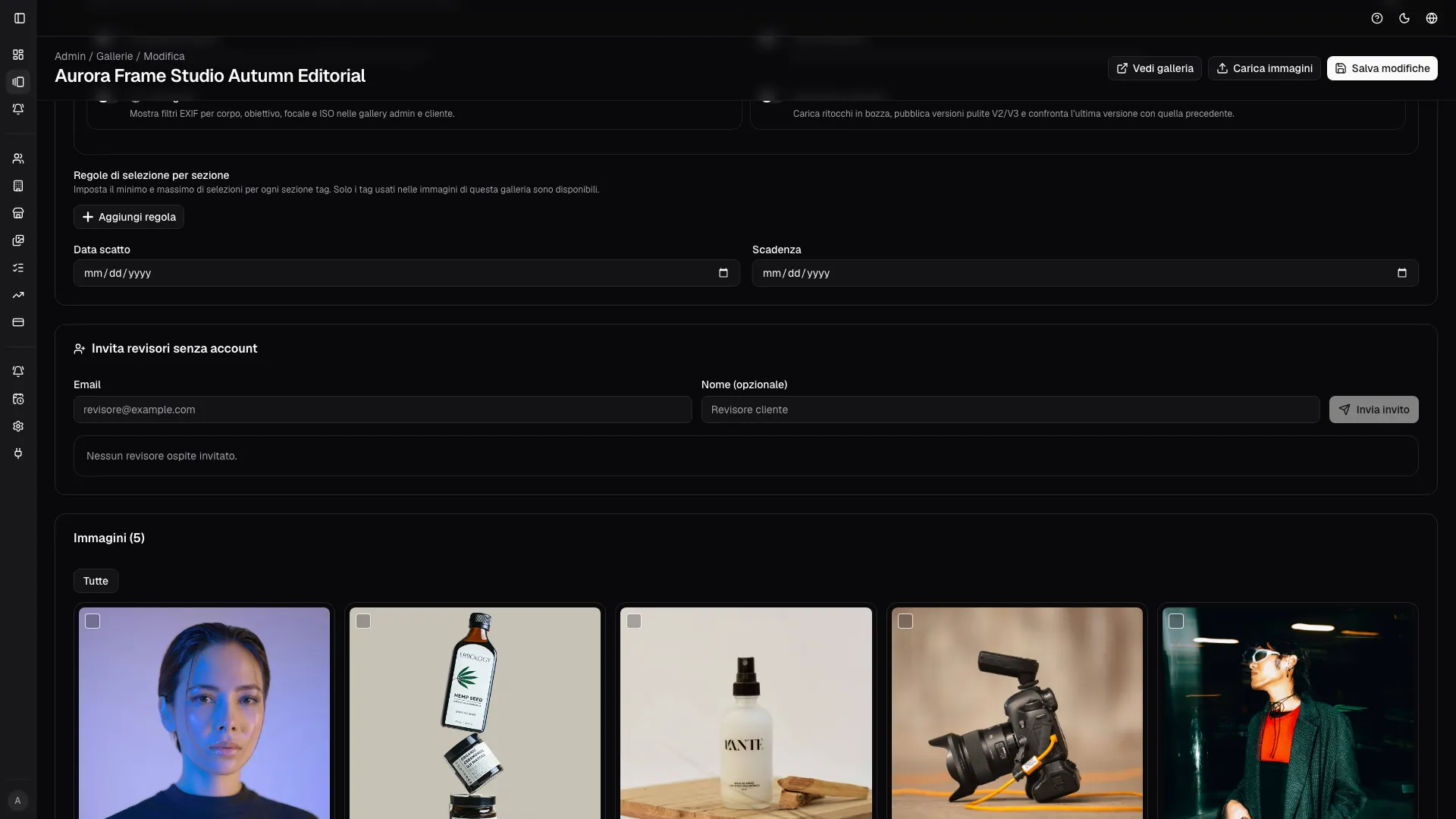
Sezioni
Sezione intitolata “Sezioni”Le sezioni servono quando una galleria contiene momenti diversi: preparazione, cerimonia, ritratto, ricevimento, dettagli, consegna social. Una buona sezione aiuta il cliente a orientarsi e rende piu precisa la revisione.
Usale quando:
- il lavoro ha molte immagini;
- vuoi separare consegna editoriale e privata;
- piu reviewer devono concentrarsi su parti diverse;
- le selezioni hanno limiti diversi per blocco.
Review avanzata
Sezione intitolata “Review avanzata”Quando il piano lo consente, puoi abilitare:
- commenti pinnati per lasciare feedback ancorato a un’immagine;
- stati workflow per seguire l’avanzamento della lavorazione;
- feedback cliente piu strutturato rispetto a un semplice commento.
Gli stati tipici sono descritti in Ruoli e stati: non revisionata, modifiche richieste, in lavorazione, in attesa approvazione e pronta.
Stati della galleria
Sezione intitolata “Stati della galleria”Gli stati servono sia al team sia al cliente. Usali in modo coerente.
| Stato | Quando usarlo | Effetto operativo |
|---|---|---|
| Disabilitata | La galleria e in preparazione o non deve essere visibile. | Evita accessi prematuri. Usala prima dell’upload o durante setup delicati. |
| Proofing | Le anteprime sono pronte e il cliente deve selezionare o commentare. | La galleria entra nel flusso cliente e puo generare attivita di review. |
| Bloccata | Il periodo di revisione e chiuso o il team sta consolidando le scelte. | Riduce modifiche tardive mentre si prepara la consegna. |
| Bloccata per download | Le selezioni sono chiuse e la consegna sta per essere pubblicata o verificata. | Utile come fase ponte tra proofing e delivery. |
| Archiviata | Il lavoro e concluso e non richiede azioni quotidiane. | Tiene pulita la lista operativa mantenendo storico e riferimenti. |
Regola pratica: non usare Archiviata per nascondere un problema aperto. Se il cliente non ha completato il lavoro, usa filtri e reminder.
Workspace admin della galleria
Sezione intitolata “Workspace admin della galleria”Aprendo una galleria dalla lista entri nel workspace admin. Qui controlli tutto cio che accade prima della consegna.
Header e azioni rapide
Sezione intitolata “Header e azioni rapide”Controlla subito:
- titolo e cliente;
- stato corrente;
- scadenza;
- numero immagini;
- conteggio selezioni;
- indicatori di commenti o review;
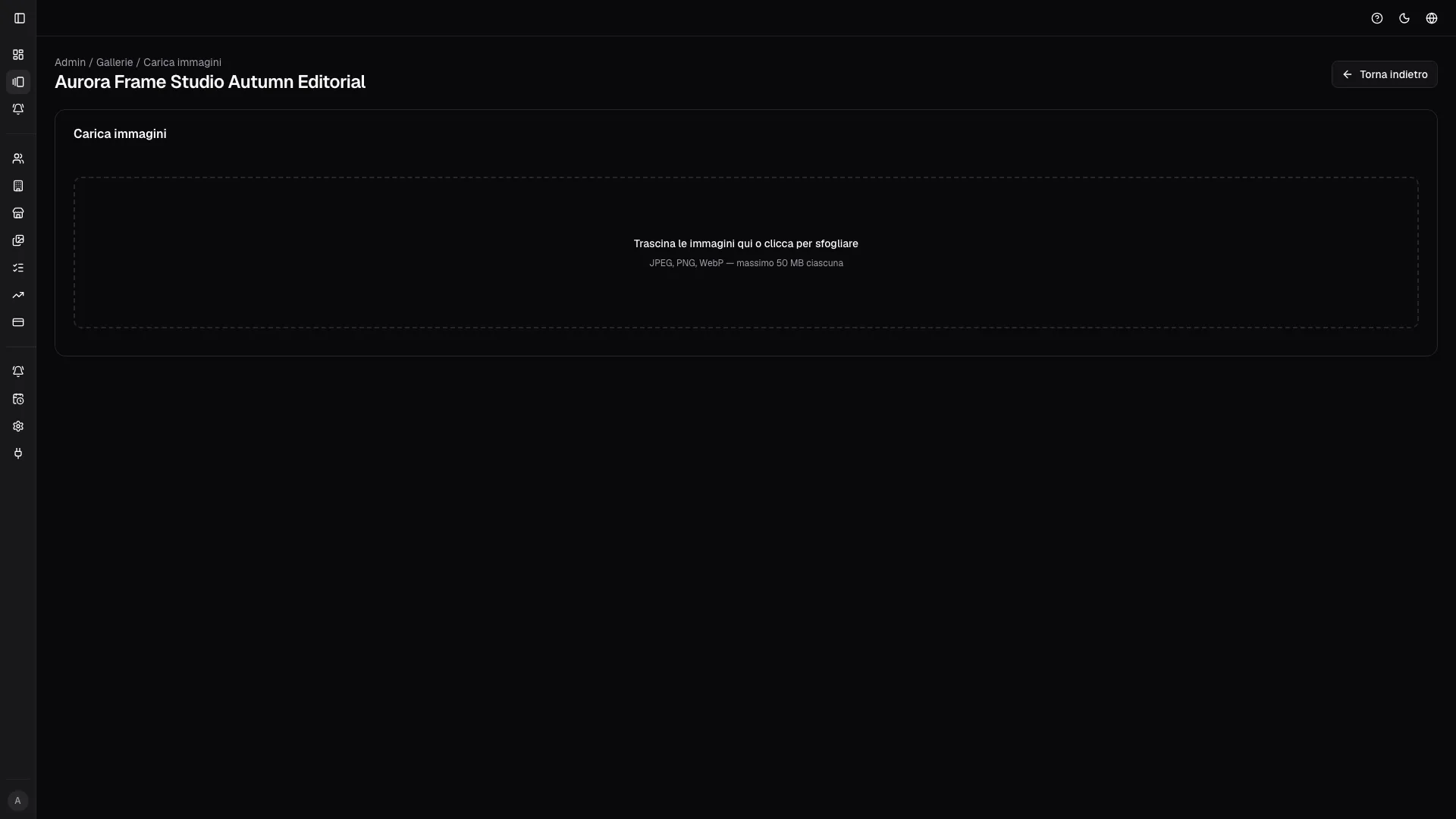
- link verso upload, modifica impostazioni e delivery.
Griglia immagini
Sezione intitolata “Griglia immagini”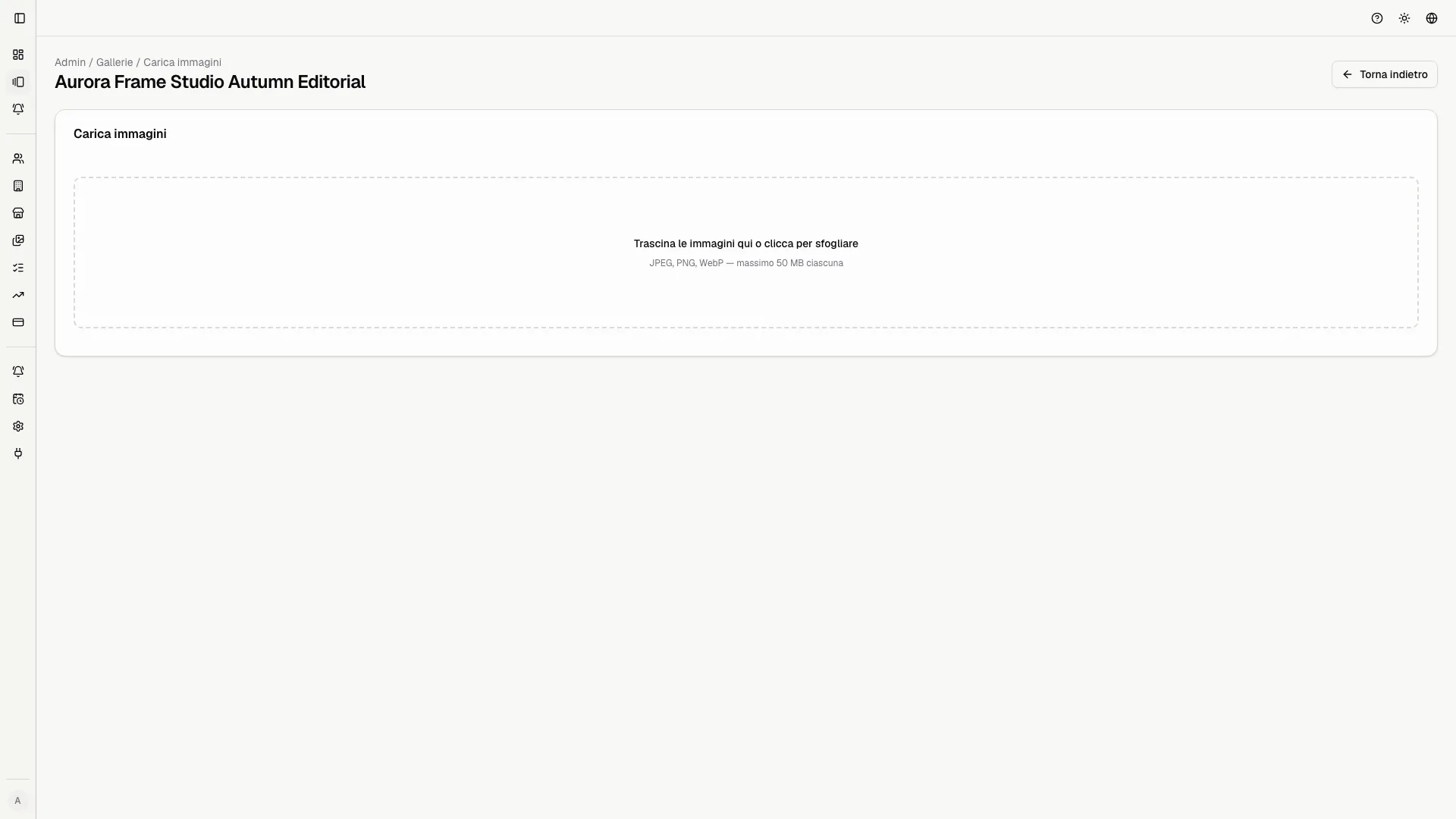
La griglia immagini serve per:
- verificare che le anteprime siano presenti;
- controllare copertina e ordine;
- vedere quali immagini sono state selezionate;
- aprire la lightbox;
- eseguire azioni batch;
- leggere o rispondere a commenti.
Se una galleria e vuota dopo l’upload, apri Task e verifica se la generazione preview e ancora in corso o fallita.
Azioni batch
Sezione intitolata “Azioni batch”Le azioni batch sono utili su molte immagini:
- selezionare gruppi;
- aggiornare stati;
- preparare set per vendor;
- generare o aggiornare asset derivati;
- ripulire elementi caricati per errore.
Applica batch solo dopo avere filtrato correttamente la griglia. Nei lavori grandi, un’azione batch sbagliata e piu costosa da correggere.
Review avanzata nell’area admin
Sezione intitolata “Review avanzata nell’area admin”Quando advanced review e attivo, il dettaglio admin aggiunge i controlli per stati workflow, commenti pinnati e revisioni. Qui il team aggiorna gli stati in blocco e verifica come il cliente vedra la stessa immagine nella lightbox di proofing.


Cosa aggiunge la vista admin
Sezione intitolata “Cosa aggiunge la vista admin”- Batch panel workflow per cambiare piu immagini insieme.
- Contesto commenti pinnati per seguire il punto esatto del ritocco richiesto.
- Controlli revisioni quando una immagine ha piu versioni.
- Review mode per concentrarsi solo sulle immagini con stato attivo.
Usa il pannello admin quando il team deve applicare la stessa decisione a un gruppo di immagini. Usa la lightbox cliente quando il cliente deve revisionare una immagine alla volta.
Vista cliente
Sezione intitolata “Vista cliente”Prima di invitare il cliente:
- Apri la galleria come admin e controlla immagini e stato.
- Verifica che il cliente associato sia corretto.
- Controlla limiti di selezione e scadenza.
- Verifica che eventuali sezioni abbiano nomi comprensibili.
- Controlla la pagina cliente con un account di test o una sessione client quando disponibile.
Modificare una galleria
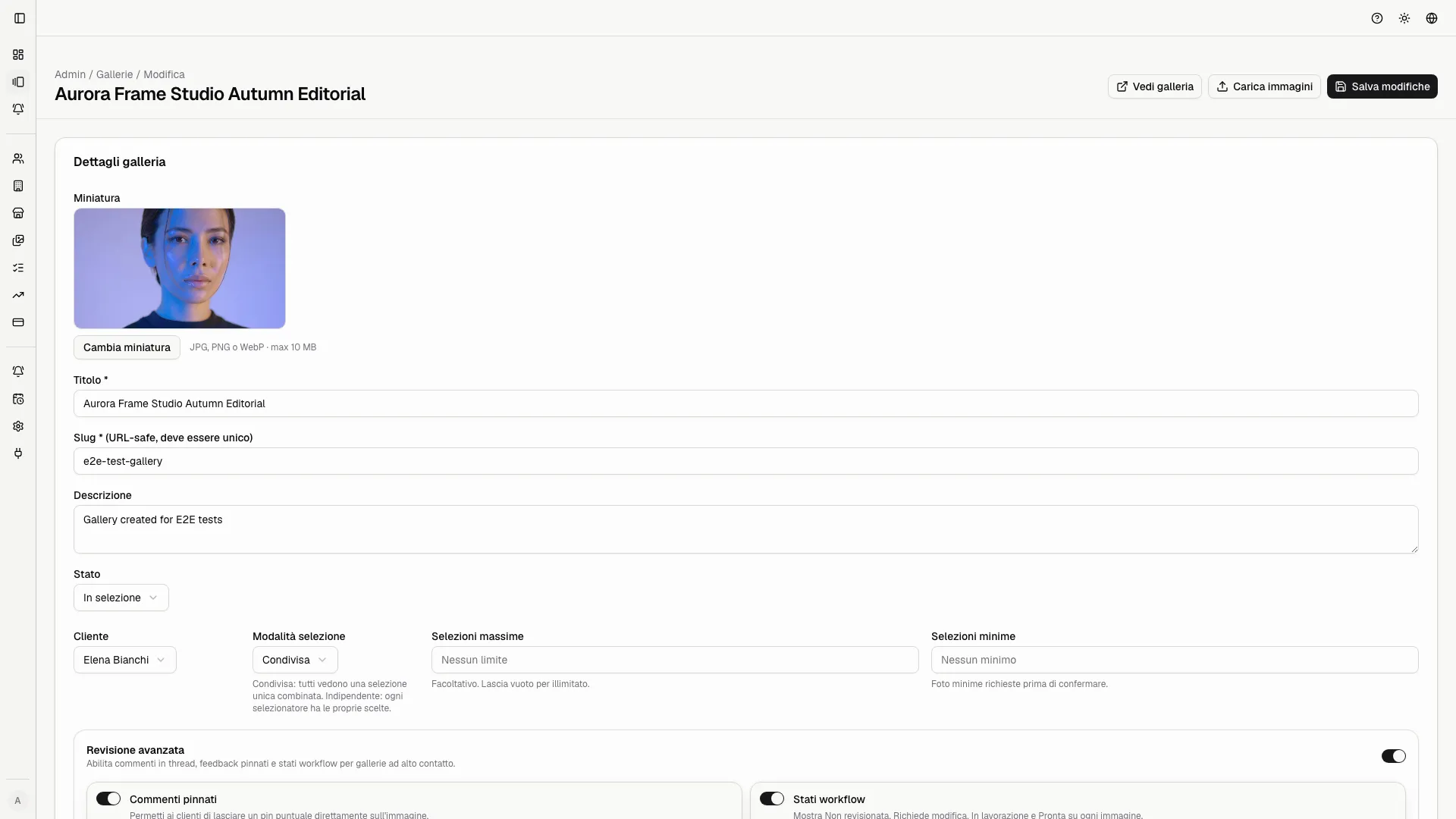
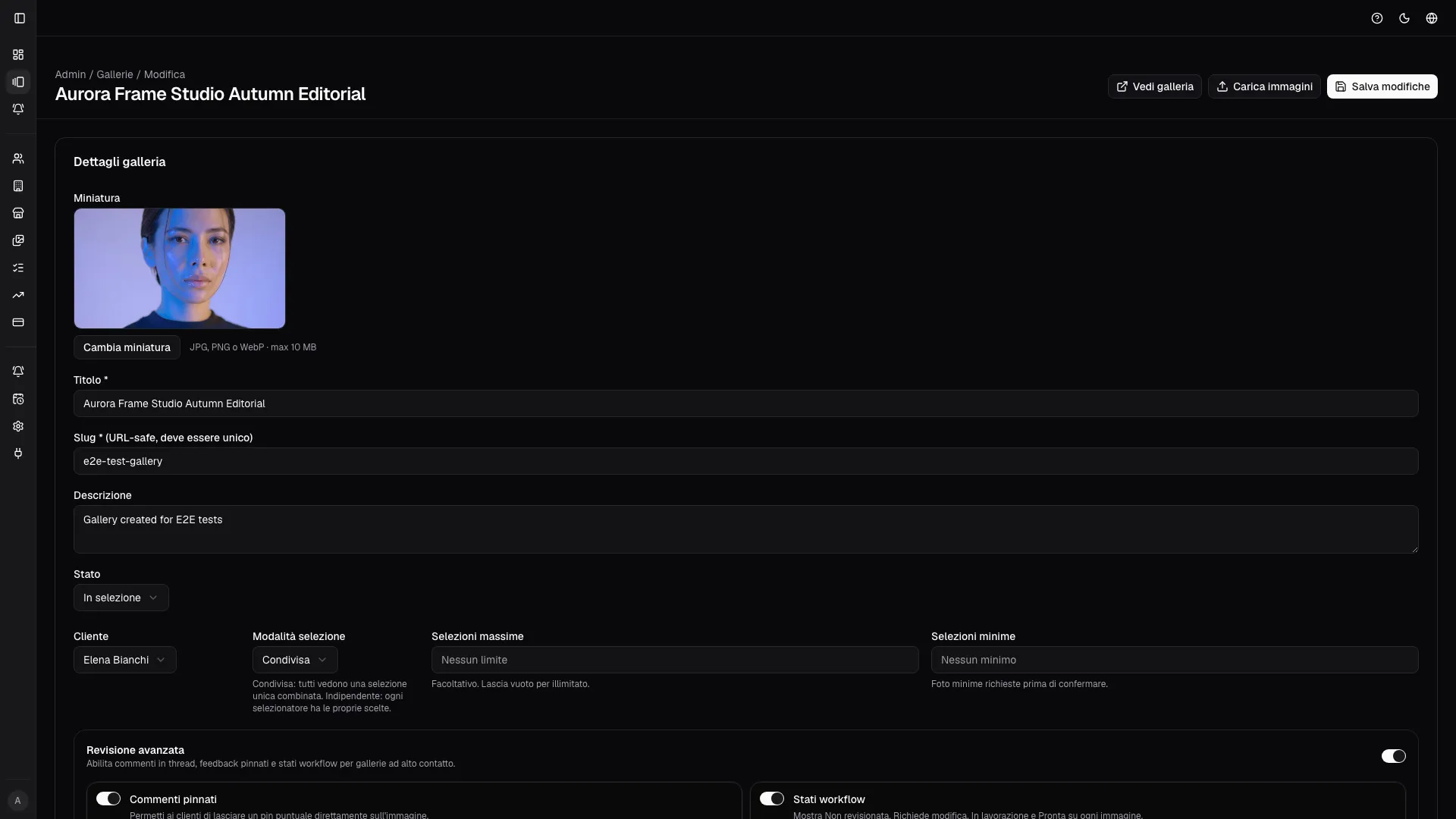
Sezione intitolata “Modificare una galleria”Usa la pagina di modifica quando devi correggere configurazione o metadata.
Puoi modificare:
- titolo e descrizione;
- cliente associato;
- stato;
- date;
- modalita proofing;
- limiti minimi e massimi;
- impostazioni review avanzata;
- thumbnail/copertina;
- sezioni.
Evita modifiche strutturali mentre il cliente sta lavorando. Se devi farle, avvisa il cliente e considera di bloccare temporaneamente la galleria.
Errori comuni
Sezione intitolata “Errori comuni”| Problema | Causa probabile | Correzione |
|---|---|---|
| Il cliente non vede la galleria | Invito non accettato, cliente sbagliato o stato non pubblicato. | Controlla utenti/inviti, cliente associato e stato. |
| Le immagini non compaiono | Processing preview non terminato o fallito. | Apri Task e verifica job attivi/completati. |
| Il cliente non puo selezionare | Modalita solo visualizzazione o limite raggiunto. | Modifica impostazioni proofing e limiti. |
| La galleria non puo essere creata | Limite piano raggiunto. | Controlla Billing e storage. |
| Commenti o stati non appaiono | Advanced review non disponibile o non abilitata. | Verifica piano e impostazioni galleria. |
Checklist prima dell’invito
Sezione intitolata “Checklist prima dell’invito”- Titolo, cliente e slug sono corretti.
- Stato impostato per la fase giusta.
- Anteprime caricate e visibili.
- Limiti selezione chiari.
- Scadenza impostata.
- Sezioni ordinate e comprensibili.
- Review avanzata abilitata solo se serve.
- Vista cliente controllata.
- Reminder e notifiche coerenti con il lavoro.