

Proofing e revisione
Il proofing e lo spazio in cui clienti, reviewer e team prendono decisioni sulle immagini. Qui si guardano le anteprime, si scelgono le foto, si lasciano commenti e, quando abilitato, si usano stati di revisione avanzata.

Aprire una galleria
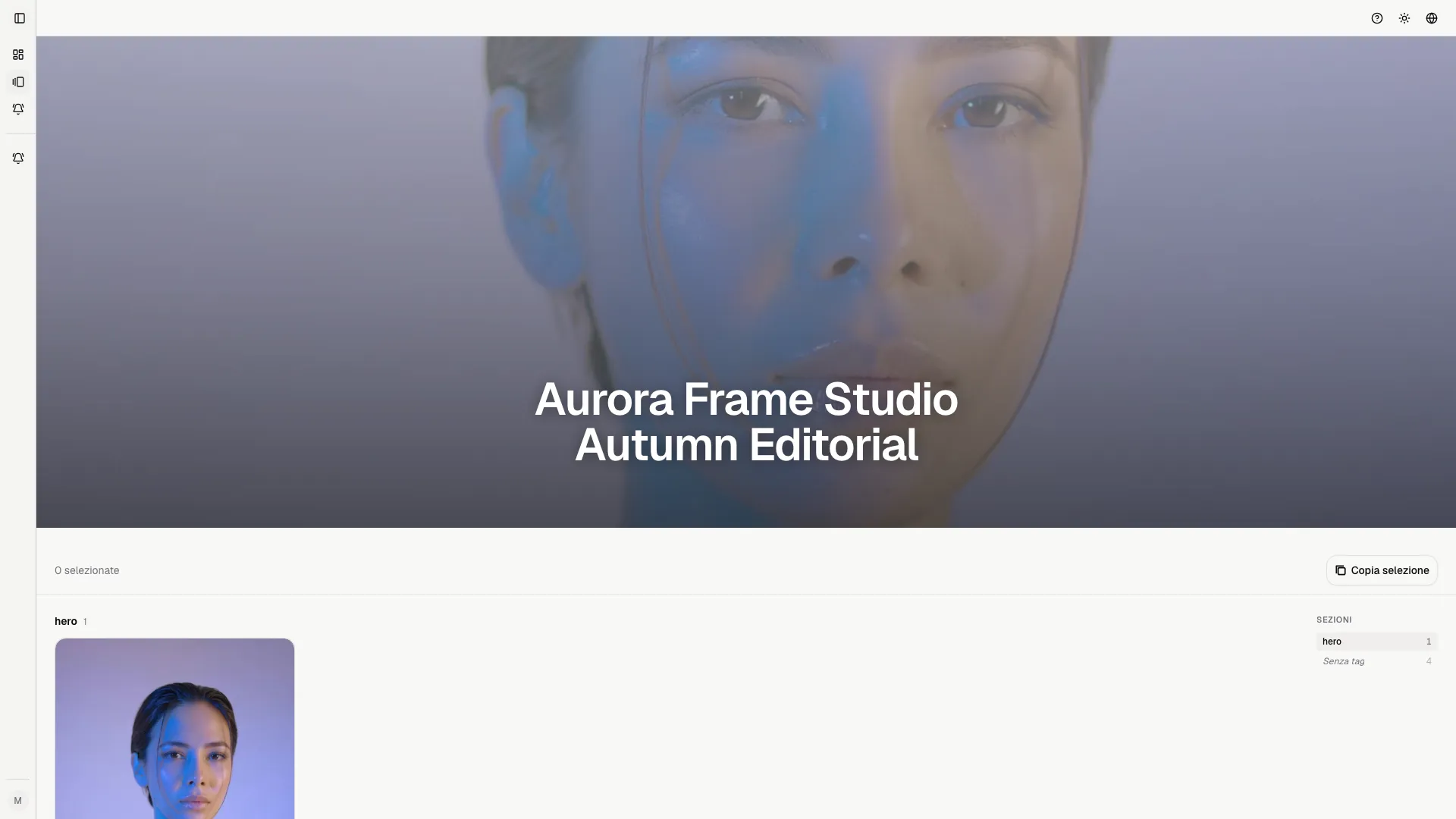
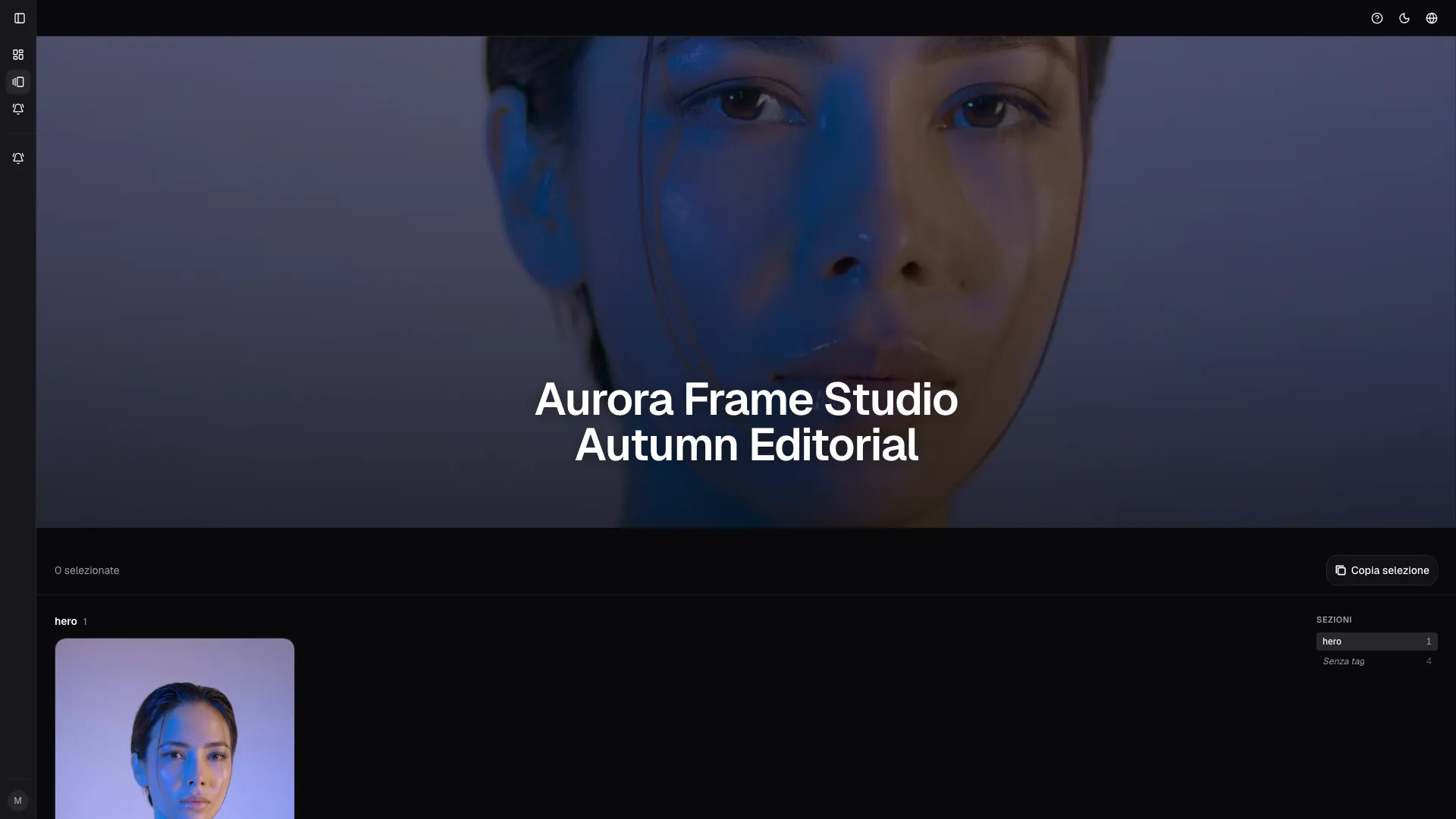
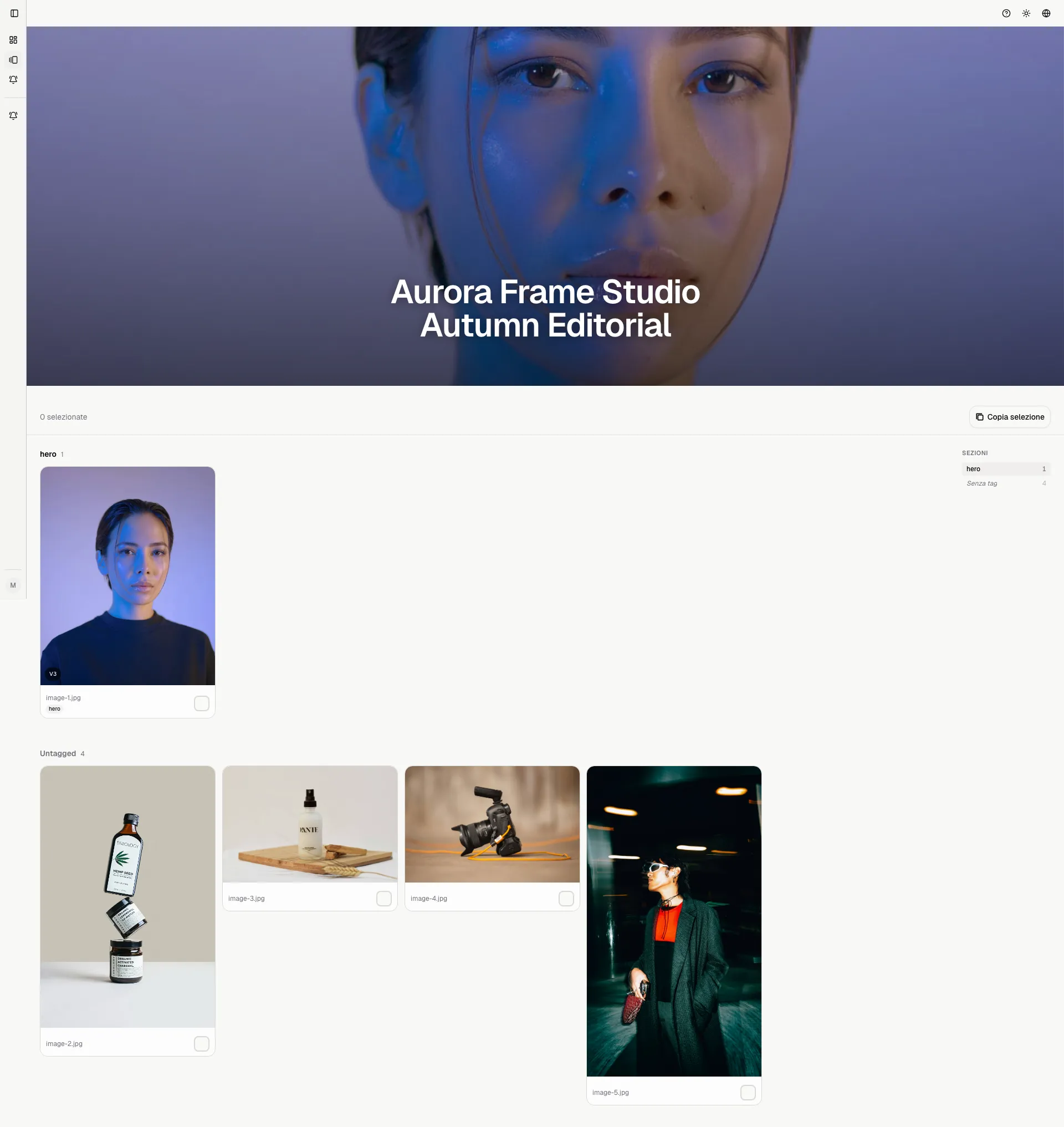
Sezione intitolata “Aprire una galleria”Apri la tua area gallerie e scegli la galleria condivisa. Ogni card o riga mostra informazioni utili:
- titolo;
- thumbnail;
- stato;
- cliente o studio;
- data shooting;
- eventuale scadenza;
- azione per aprire.
Se una galleria attesa non appare, l’invito potrebbe non essere stato accettato, la galleria potrebbe essere ancora disabilitata oppure il tuo account potrebbe non essere quello invitato.
Navigare le immagini
Sezione intitolata “Navigare le immagini”Nel dettaglio galleria puoi:
- scorrere la griglia;
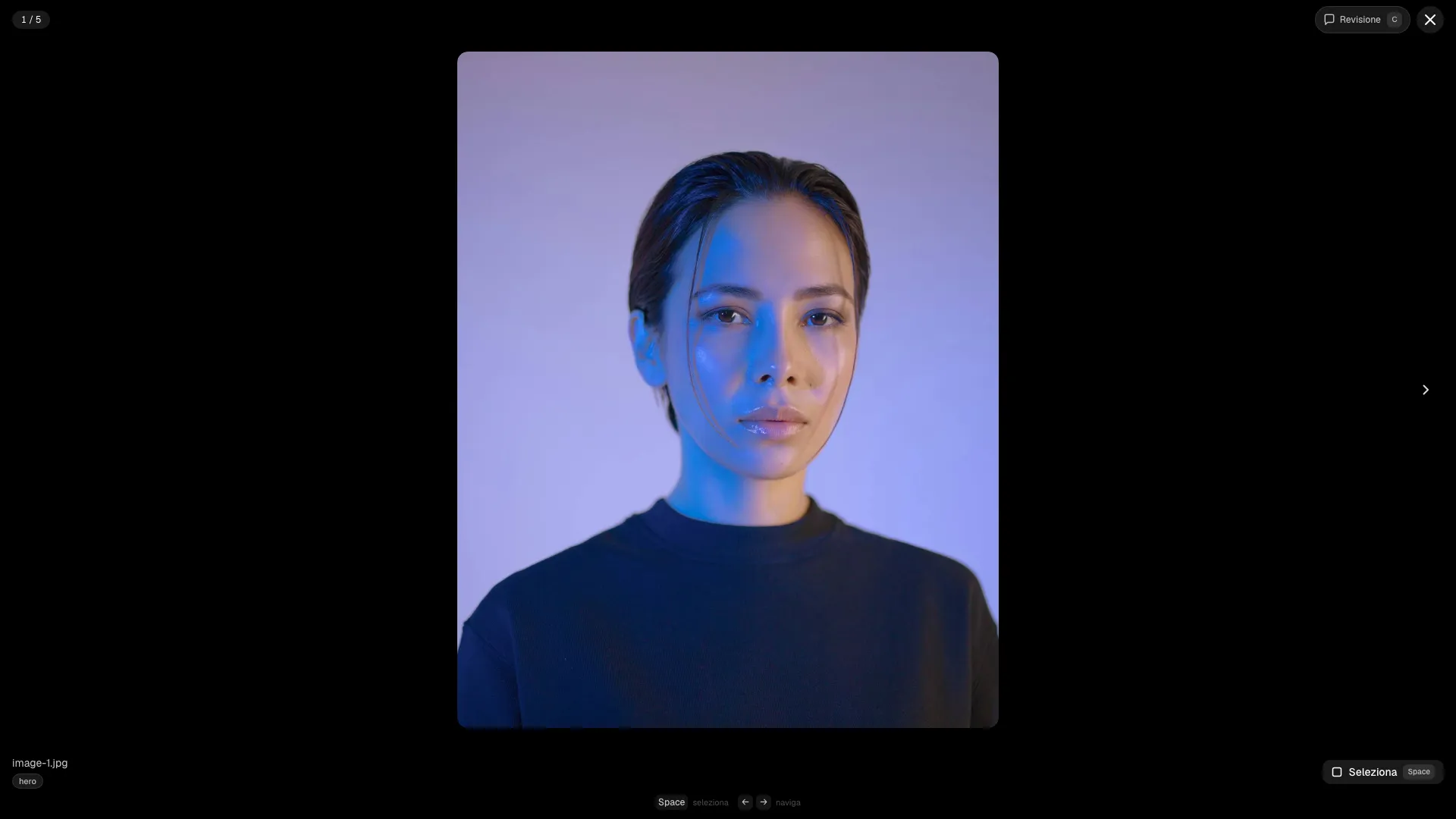
- aprire un’immagine in lightbox;
- passare all’immagine precedente o successiva;
- leggere dettagli o commenti;
- filtrare quando la galleria offre strumenti avanzati;
- tornare alla griglia senza perdere contesto.
La lightbox e pensata per decidere velocemente. Usa le frecce per confrontare
immagini simili e Space per selezionare quando la selezione e attiva.
Selezionare foto
Sezione intitolata “Selezionare foto”Se lo studio ha richiesto una selezione, ogni immagine puo essere marcata. La galleria puo avere:
- selezione libera;
- numero minimo richiesto;
- numero massimo consentito;
- sezioni con regole diverse;
- selezione bloccata dopo conferma o scadenza.
Quando esiste un limite massimo, evita di selezionare immagini “forse” se hai gia raggiunto il numero richiesto. Usa commenti per dubbi specifici.
Confermare una selezione
Sezione intitolata “Confermare una selezione”Prima di confermare:
- Rivedi tutte le immagini selezionate.
- Controlla il conteggio rispetto a minimo e massimo.
- Elimina selezioni duplicate o incerte.
- Aggiungi commenti dove serve.
- Conferma solo quando la lista e definitiva.
Dopo la conferma, lo studio puo bloccare la galleria per preparare post-produzione o consegna.
Commenti
Sezione intitolata “Commenti”I commenti servono per feedback specifico su un’immagine. Scrivi commenti operativi:
- “Preferisco questa posa rispetto alla 128”;
- “Rimuovere persona sullo sfondo se possibile”;
- “Versione bianco e nero”;
- “Da usare per album”;
- “Non consegnare”.
Evita commenti generici come “bella” se non aiutano il team a decidere.
Review avanzata
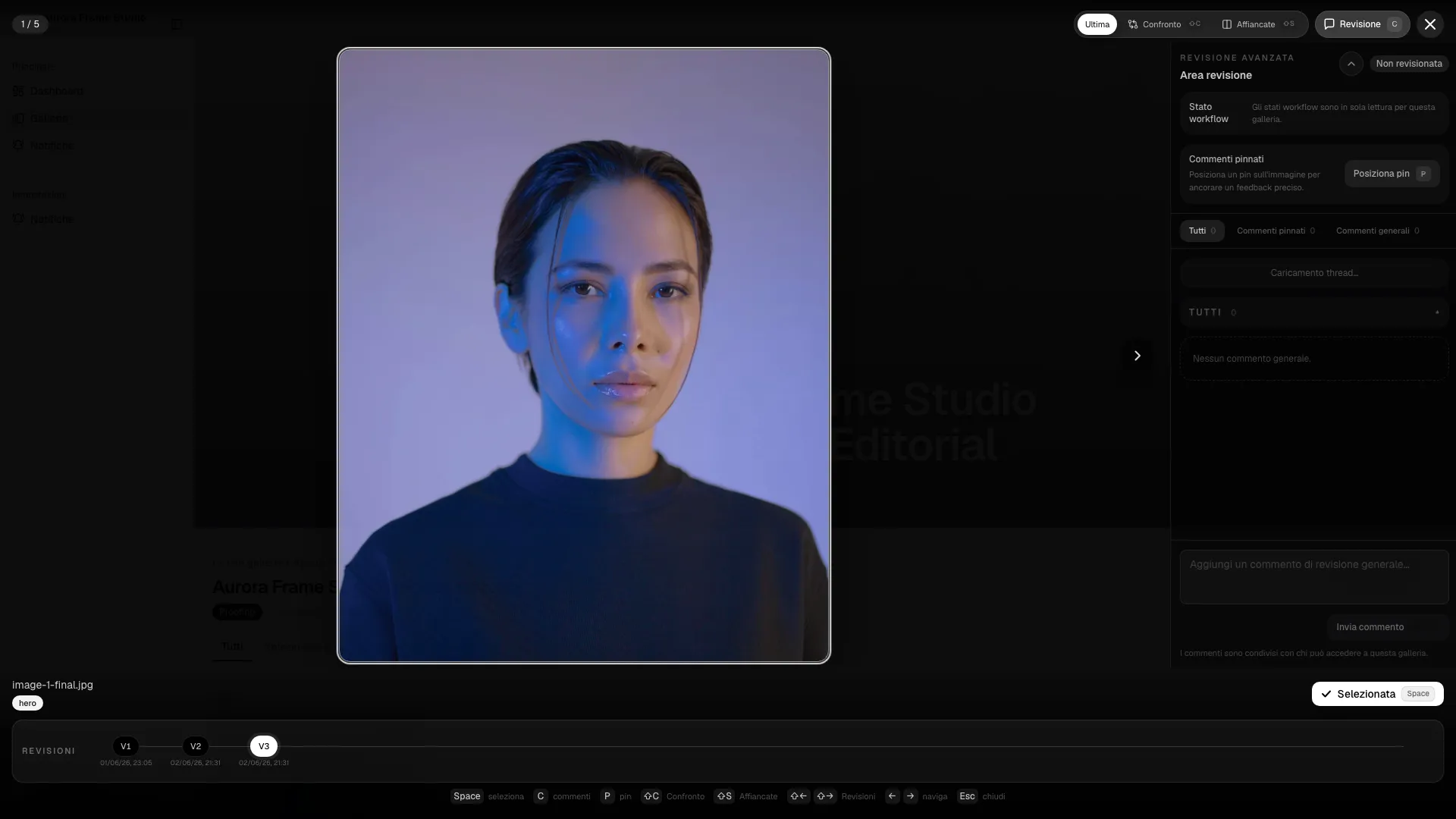
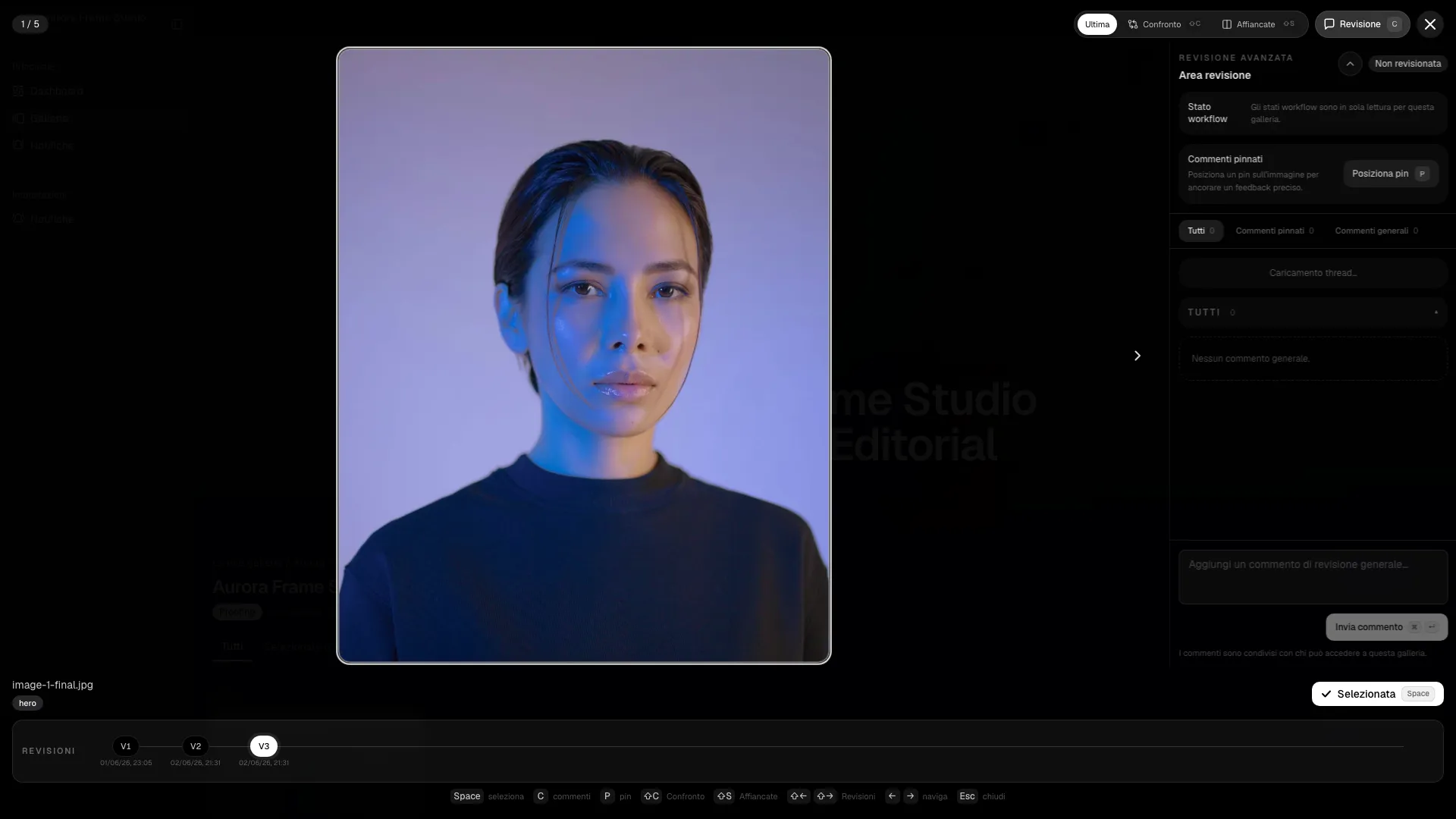
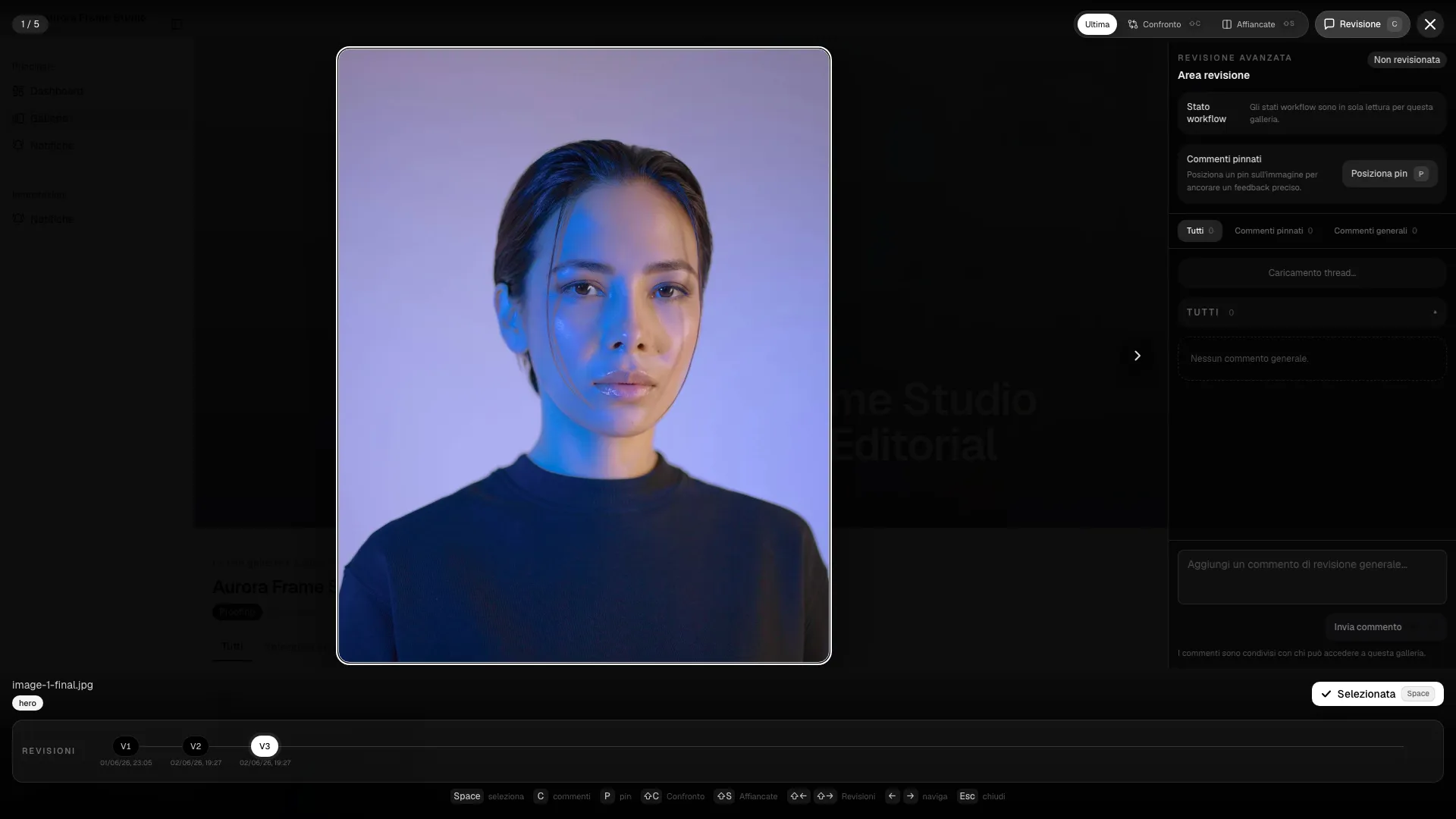
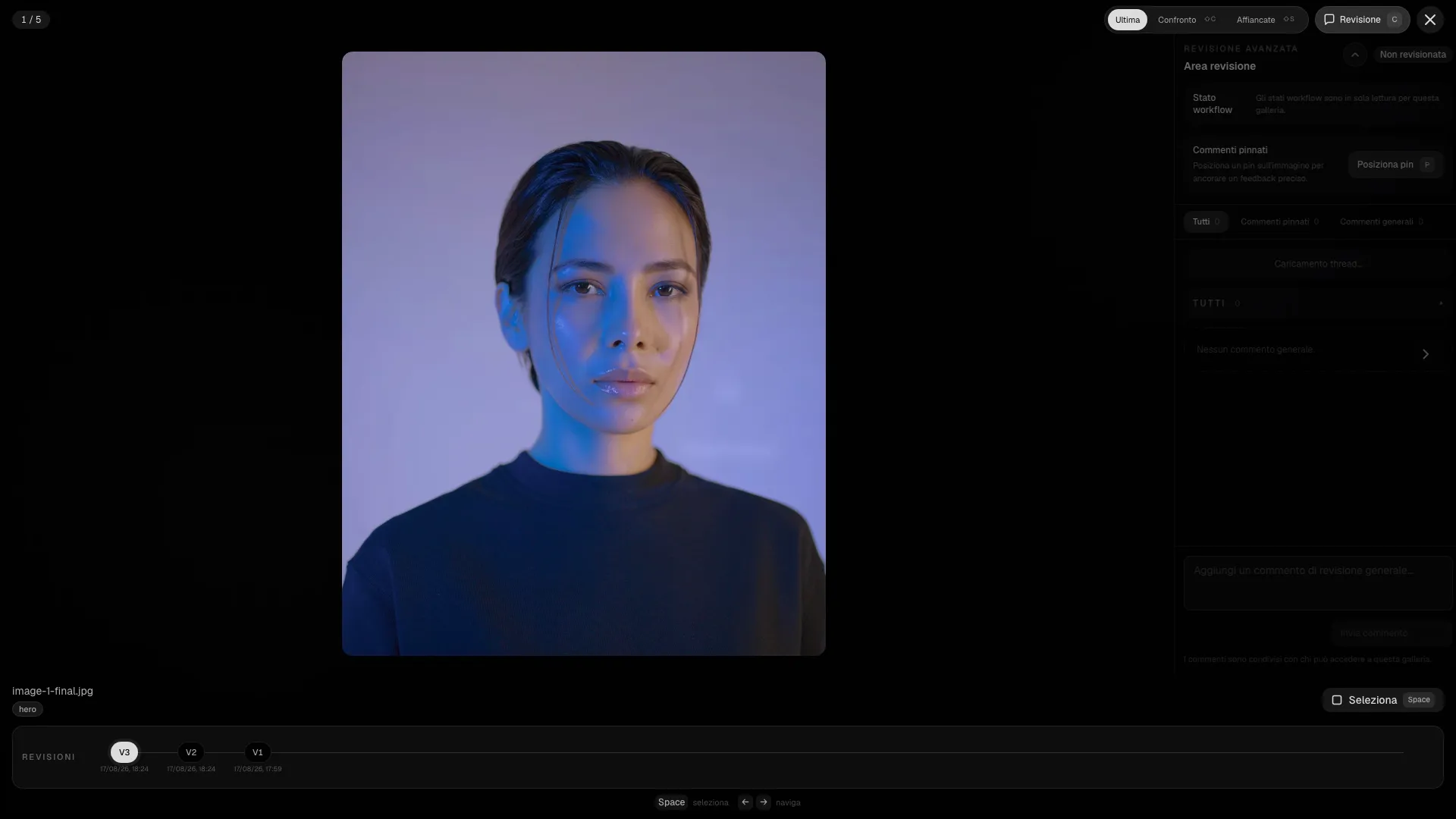
Sezione intitolata “Review avanzata”Quando lo studio abilita advanced review, la lightbox apre strumenti extra. Il pannello raggruppa il lavoro in tre flussi:
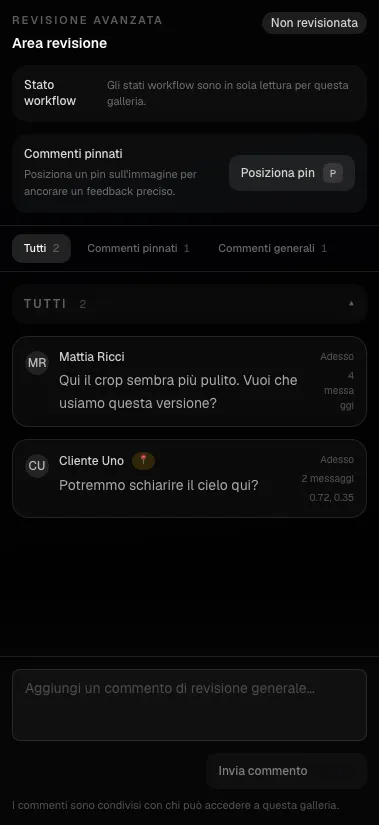
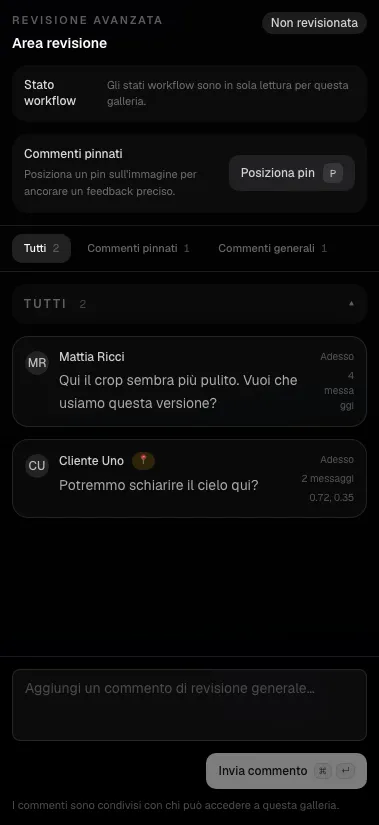
- Commenti generali per feedback che riguarda tutta l’immagine.
- Commenti pinnati per feedback agganciato a un punto preciso.
- Stati workflow per il progresso della revisione quando serve piu controllo.
Commenti generali
Sezione intitolata “Commenti generali”I commenti generali sono il tipo di thread predefinito. Usali quando il feedback riguarda tutta l’immagine:
- cambiare il crop;
- ammorbidire il contrasto;
- ritoccare il soggetto;
- confrontare con un altro frame;
- confermare che l’immagine e definitiva.
La scheda commenti mostra la cronologia, il composer e l’ultimo reply in alto. Cosi puoi seguire la review senza uscire dall’immagine.
Commenti pinnati
Sezione intitolata “Commenti pinnati”I commenti pinnati si usano quando il feedback deve restare legato a un punto preciso dell’immagine. Casi tipici:
- rimuovere un oggetto sullo sfondo;
- sistemare una mano, un bordo o una silhouette;
- correggere un piccolo dettaglio di ritocco;
- segnare il punto esatto in cui va fatto il cambiamento.
Per crearne uno, attiva la modalita pin, clicca sull’immagine, scrivi il messaggio e invialo. Il pin resta attaccato a quel punto fino alla chiusura o alla risoluzione del thread.
Stati workflow
Sezione intitolata “Stati workflow”Gli stati workflow aiutano il team a tracciare la review senza dover interpretare ogni commento.
| Stato | Significato |
|---|---|
| Non revisionata | Nessuno ha ancora controllato l’immagine. |
| Modifiche richieste | Serve lavorazione prima di andare avanti. |
| In lavorazione | Il team sta gestendo la richiesta. |
| In attesa approvazione | Aspettiamo la conferma successiva. |
| Pronta | L’immagine e approvata o pronta per consegna. |
Quando gli stati workflow sono attivi, compaiono nell’header della lightbox e nel dettaglio admin. Nelle gallerie read-only il cliente vede lo stato ma non puo cambiarlo.
Revisioni e confronto
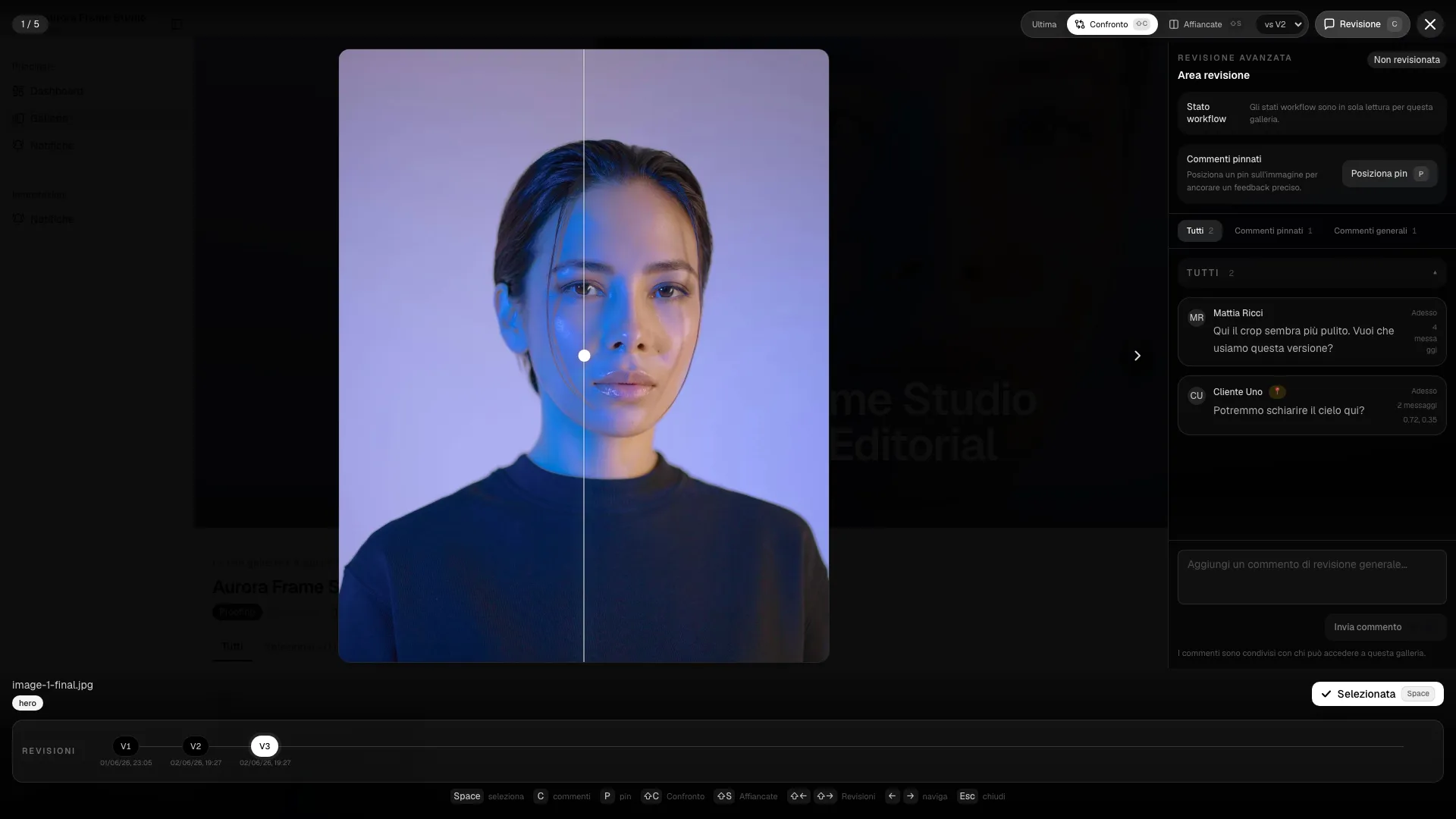
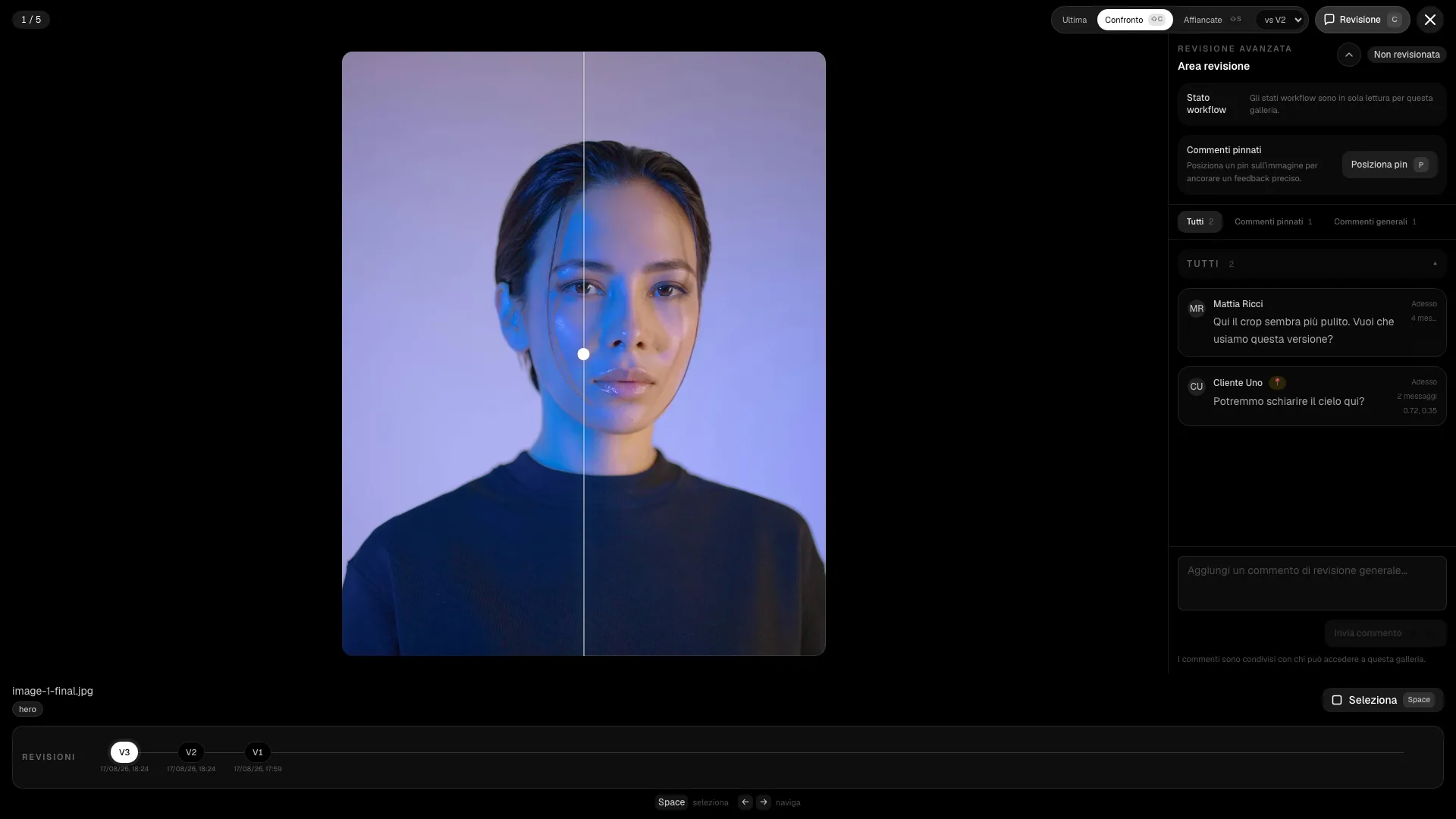
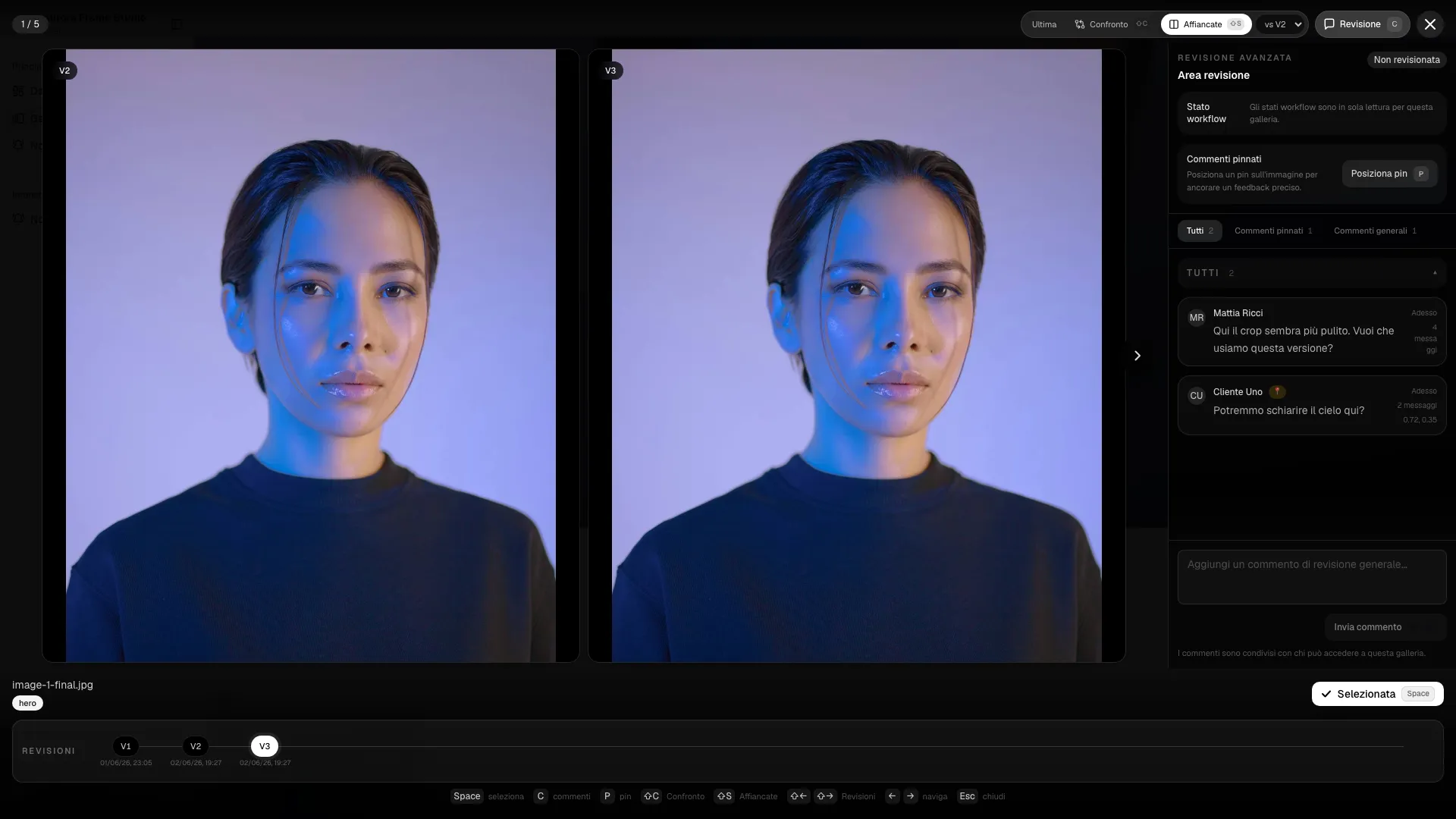
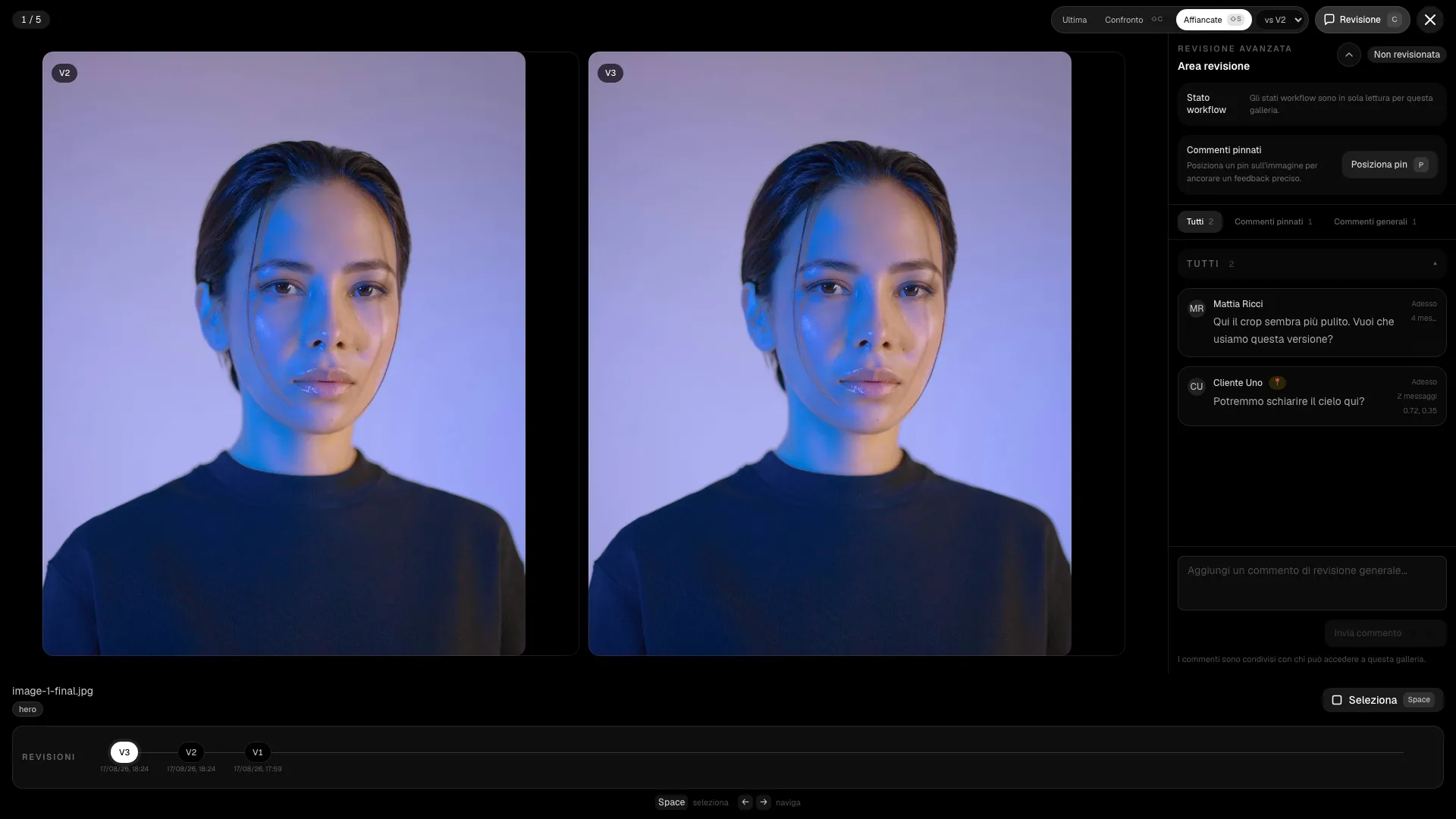
Sezione intitolata “Revisioni e confronto”Se lo studio carica revisioni, la lightbox puo mostrare la cronologia delle versioni e confrontare l’immagine corrente con una precedente.
- Usa la cronologia per saltare tra le versioni.
- Usa il confronto swipe per un controllo rapido.
- Usa il confronto side-by-side quando servono dettagli piu precisi.
Questo e utile quando il team pubblica un file corretto e vuole verificare che la nuova versione risolva davvero la richiesta.


Notifiche
Sezione intitolata “Notifiche”L’attivita di review avanzata puo comparire nell’inbox e nelle email, a seconda delle impostazioni. Se aspetti una risposta, controlla prima l’inbox; se lo studio ha attivato anche le email, lo stesso evento puo arrivare anche li.
Filtri volti
Sezione intitolata “Filtri volti”Se la galleria ha analisi volti disponibile, puoi restringere la vista a gruppi di immagini legati a una persona. Questo e utile per matrimoni, eventi e shooting con molti soggetti.
Usa il filtro volti come aiuto, non come fonte perfetta. In caso di dubbi, controlla sempre la griglia completa.
Problemi frequenti
Sezione intitolata “Problemi frequenti”| Problema | Cosa fare |
|---|---|
| Non posso selezionare | La galleria e solo visualizzazione, bloccata o hai raggiunto il limite. |
| Non vedo commenti | Potresti non avere permesso o la review avanzata non e abilitata. |
| La galleria e scaduta | Contatta lo studio per riapertura o proroga. |
| Non trovo una foto | Controlla filtri attivi, sezioni e ricerca visiva. |
| Ho confermato per errore | Contatta subito lo studio prima che la galleria venga bloccata. |
Checklist cliente
Sezione intitolata “Checklist cliente”- Apri la galleria corretta.
- Leggi scadenza e istruzioni.
- Seleziona il numero richiesto di foto.
- Lascia commenti utili.
- Rivedi la selezione.
- Conferma solo quando sei sicuro.