

Upload e consegna
Upload e consegna sono due fasi diverse. L’upload prepara le anteprime per il proofing; la consegna pubblica i file finali quando selezioni, commenti e approvazioni sono chiusi.
Pagine utili
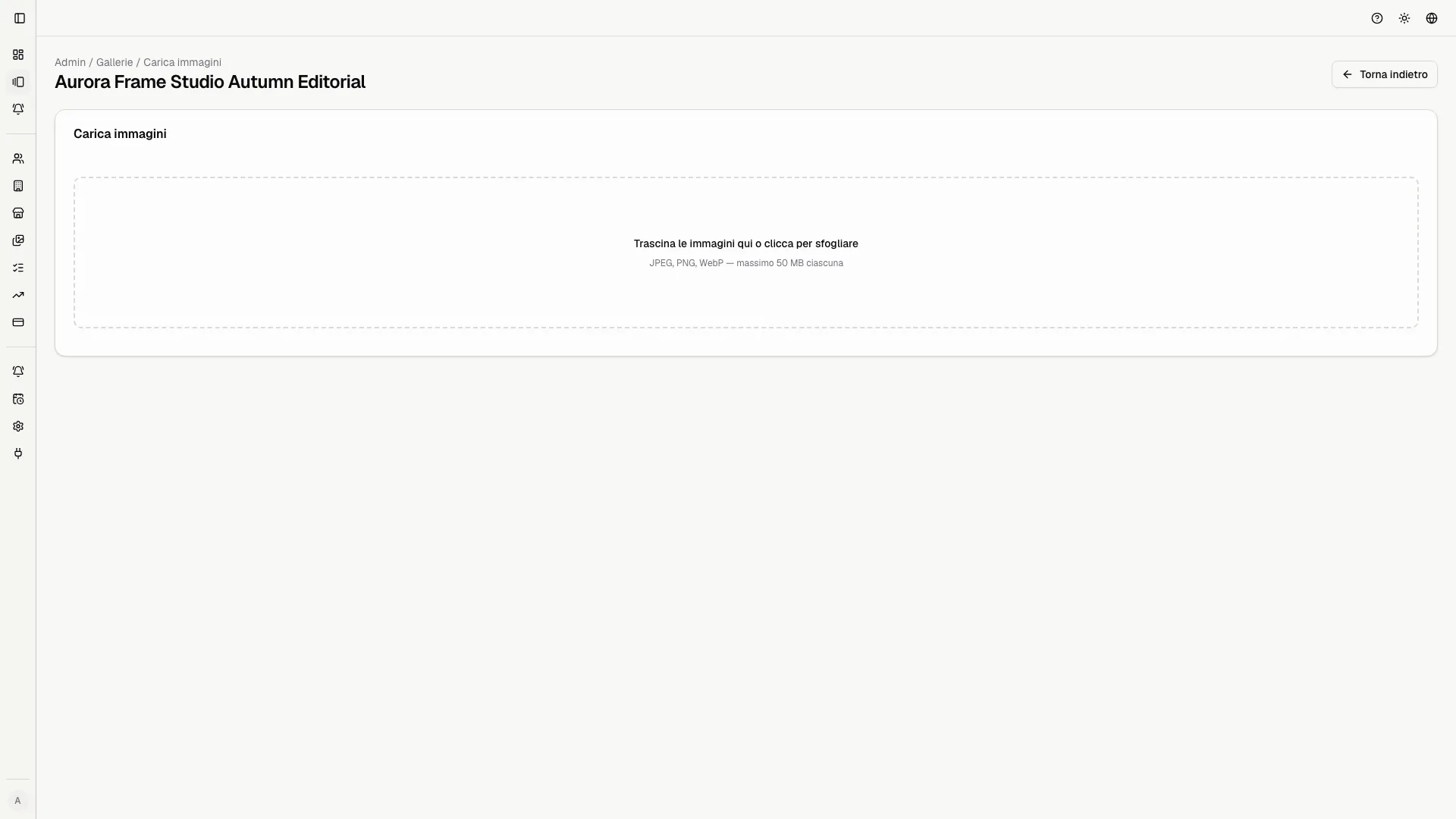
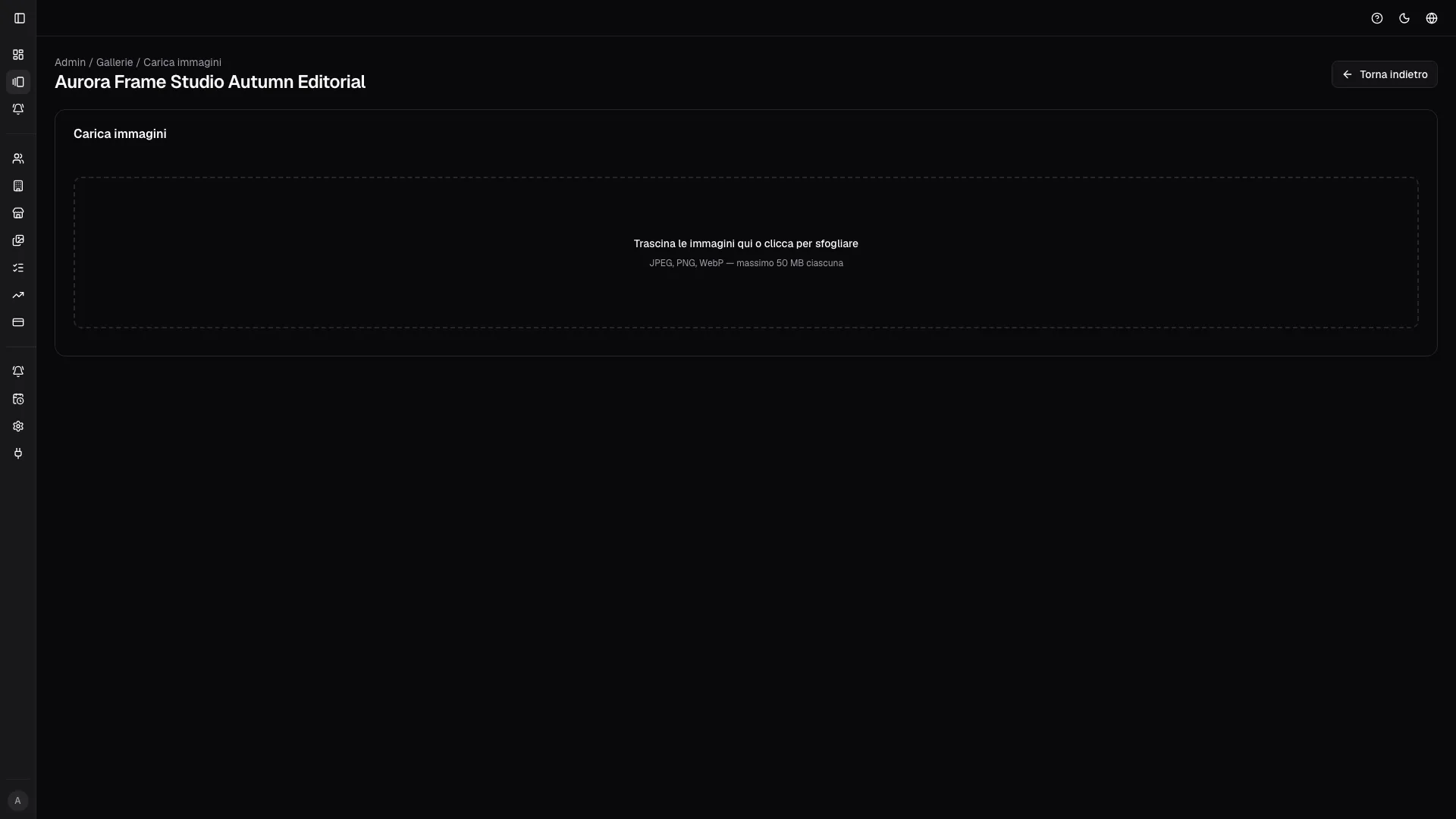
Sezione intitolata “Pagine utili”- Pagina upload: per caricare le anteprime della galleria.
- Centro task: per seguire le lavorazioni in background.
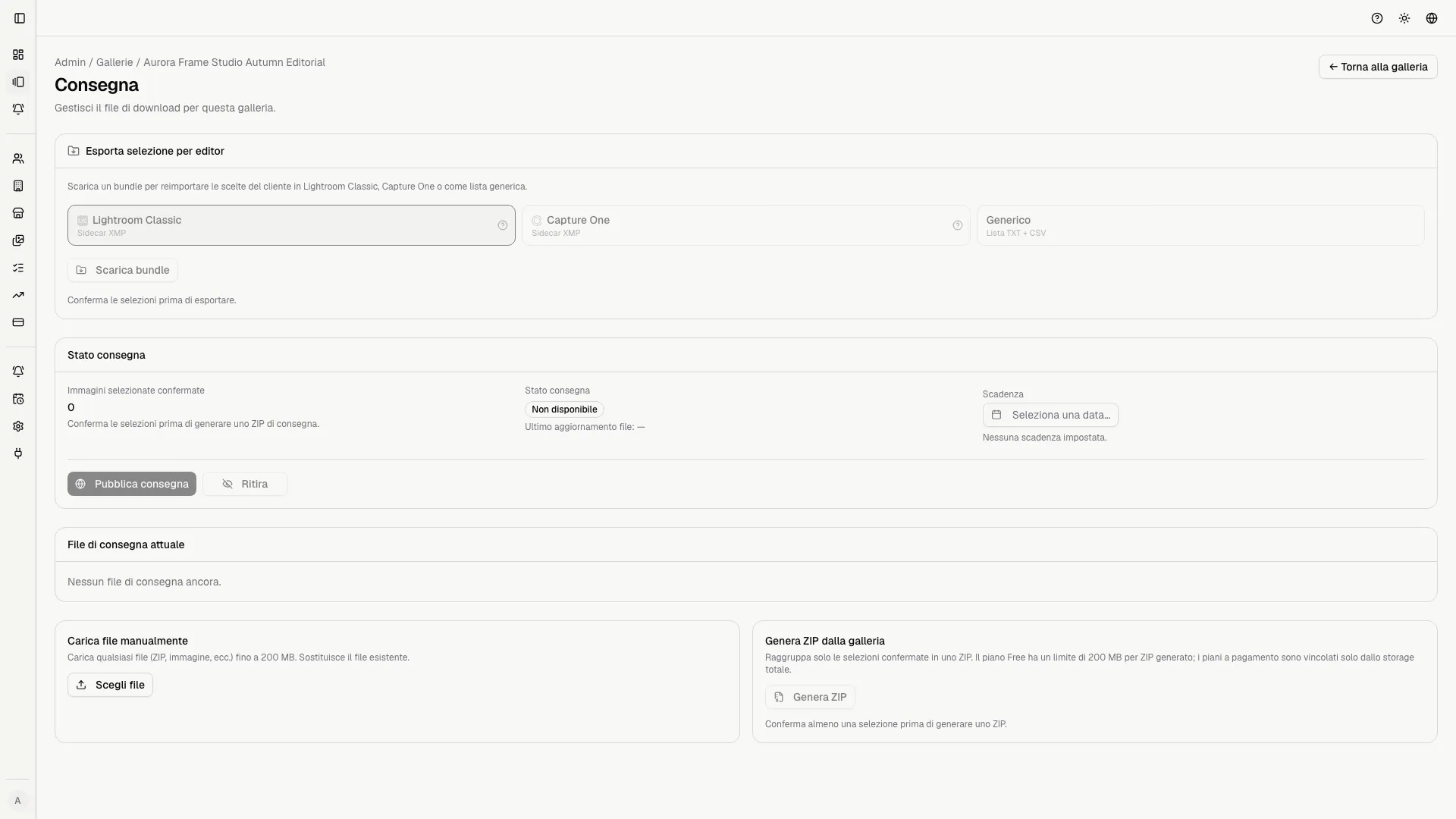
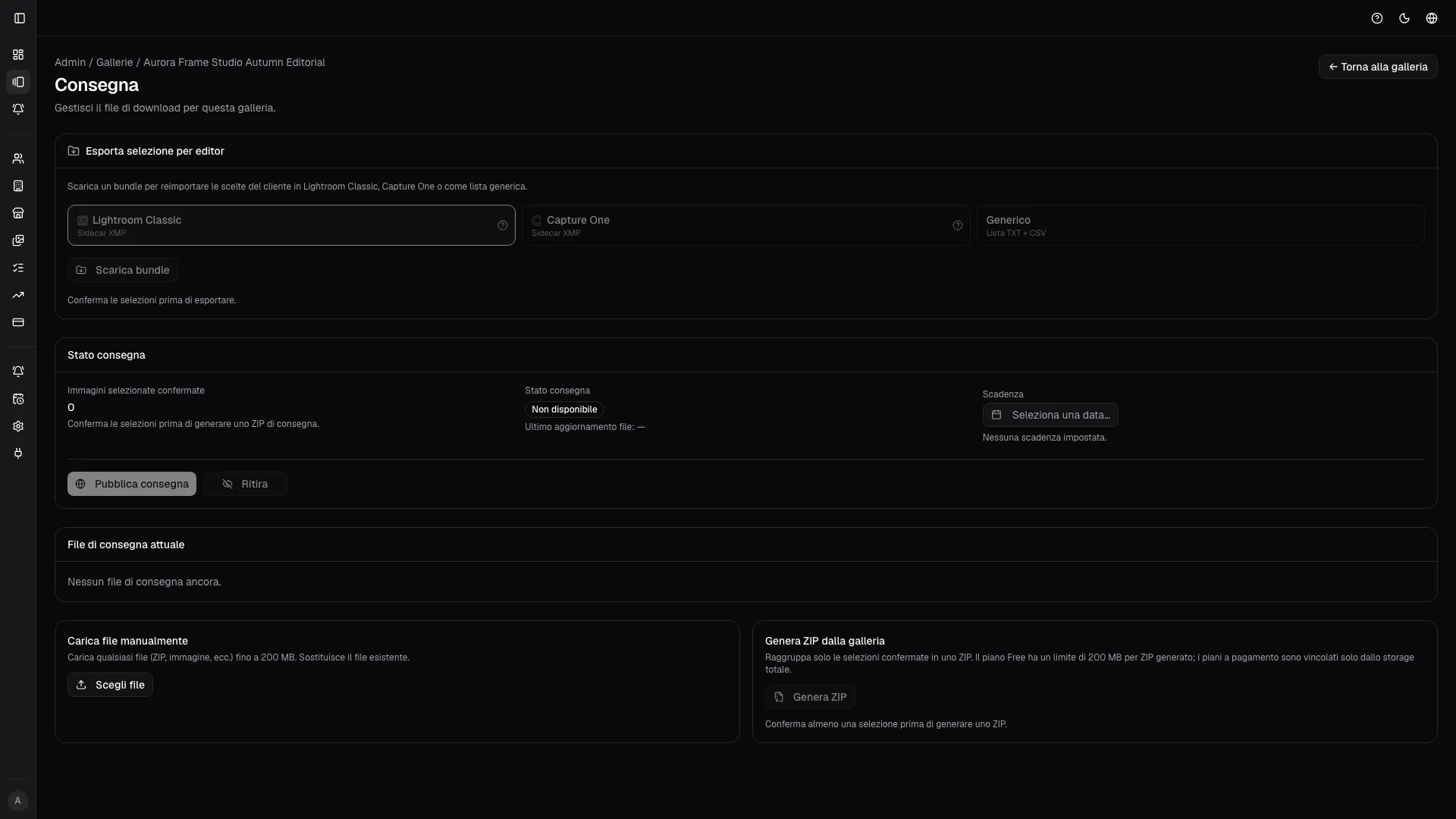
- Pagina delivery: per pubblicare il file finale o il download.
- Vista cliente: per verificare il risultato finale da fuori.
Upload anteprime
Sezione intitolata “Upload anteprime”Apri la galleria e usa Upload. Carica solo immagini che devono essere viste dal cliente in fase di proofing.
Prima di caricare
Sezione intitolata “Prima di caricare”- Controlla che la galleria sia collegata al cliente giusto.
- Lascia la galleria disabilitata finche le anteprime non sono pronte.
- Rinomina o organizza i file se l’ordine e importante.
- Verifica lo storage disponibile in billing per lavori molto grandi.
- Evita di caricare file finali pesanti nella fase anteprime.
Durante l’upload
Sezione intitolata “Durante l’upload”L’uploader invia i file e crea asset multimediali collegati alla galleria. Dopo il trasferimento, la pipeline genera anteprime leggere e dati necessari alla visualizzazione.
Se chiudi la pagina, controlla poi Task per capire se la lavorazione e terminata.
Dopo l’upload
Sezione intitolata “Dopo l’upload”- Apri il dettaglio admin della galleria.
- Verifica che la griglia mostri tutte le immagini previste.
- Apri alcune immagini in lightbox.
- Controlla eventuali sezioni o ordine.
- Solo dopo questi controlli cambia stato in proofing e invita il cliente.
Centro task
Sezione intitolata “Centro task”La pagina Task mostra i job in background che preparano o aggiornano asset.
Tipi di job
Sezione intitolata “Tipi di job”| Tipo job | A cosa serve | Quando controllarlo |
|---|---|---|
| Preview generation | Crea anteprime ottimizzate per griglia e lightbox. | Dopo upload o rigenerazioni. |
| Face detection | Rileva volti per funzionalita di filtro e review. | Quando una galleria grande usa filtri volti. |
| Face clustering | Raggruppa volti simili. | Dopo la fase di detection. |
| Vendor share rendering | Prepara asset per share vendor, spesso con watermark. | Dopo creazione o rinnovo link vendor. |
Azioni disponibili
Sezione intitolata “Azioni disponibili”In base allo stato del job puoi:
- filtrare per tipo;
- vedere job attivi e completati;
- usare auto-refresh per seguire avanzamenti;
- riprovare un job fallito;
- mettere in pausa o riprendere dove supportato;
- cancellare un job non piu necessario;
- leggere gruppi batch collegati alla stessa galleria.
Se le immagini non appaiono nella galleria, la prima verifica e qui.
Consegna finale
Sezione intitolata “Consegna finale”La consegna finale e separata dalle anteprime. Usala quando il cliente ha completato selezione e review.
Preparare la consegna
Sezione intitolata “Preparare la consegna”Prima di pubblicare:
- verifica che lo stato proofing sia chiuso o bloccato;
- controlla le immagini selezionate;
- assicurati che commenti e richieste siano stati risolti;
- prepara file finali, ZIP o asset generato;
- verifica che il cliente abbia accesso corretto.
Pubblicare asset
Sezione intitolata “Pubblicare asset”Nella pagina Delivery puoi:
- caricare un asset finale;
- generare una consegna quando il flusso lo supporta;
- pubblicare il download;
- sostituire un asset vecchio;
- rimuovere un file non corretto;
- impostare disponibilita o timing quando previsto.
Stati consigliati
Sezione intitolata “Stati consigliati”| Fase | Stato consigliato |
|---|---|
| Anteprime in preparazione | Disabilitata |
| Cliente sta scegliendo | Proofing |
| Cliente ha finito, team lavora | Bloccata |
| File finali pronti o quasi pronti | Bloccata per download |
| Lavoro concluso | Archiviata |
Problemi frequenti
Sezione intitolata “Problemi frequenti”| Problema | Cosa controllare |
|---|---|
| Upload completato ma griglia vuota | Task preview generation, errori job, formato file. |
| Il cliente vede vecchie immagini | Cache browser o asset non rigenerato. Riapri detail e task. |
| Download non disponibile | Asset delivery non pubblicato o stato galleria non coerente. |
| Share vendor non aggiornato | Job vendor share rendering non completato. |
| Storage alto | Rimuovi asset non necessari o valuta piano superiore. |
Checklist delivery
Sezione intitolata “Checklist delivery”- Selezioni confermate.
- Commenti risolti.
- Stato proofing chiuso.
- Asset finale verificato.
- Download pubblicato.
- Cliente informato.
- Galleria archiviata solo dopo conferma finale.